

今日は「SharePoint サイトコンテンツのリンク 再設定」についてです。
今回 トップページに表示させていたサイトコンテンツのリンクが
何かの拍子に壊れてしまい、アクセス出来なくなってしまいました。
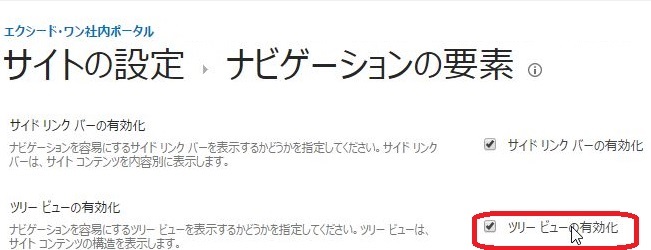
一旦ツリービューを「無効化」し、再度有効化することで直る可能性があります。
《手順》
1.該当のサイトにアクセスする。
2.画面右上の歯車から「サイトの設定」をクリックする。
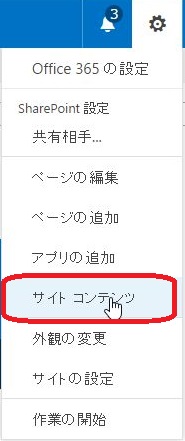
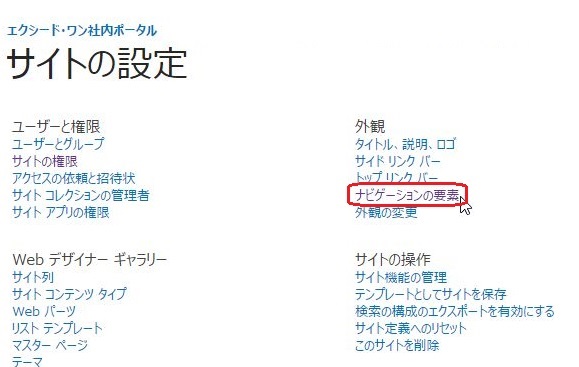
3.「外観」セクションの「ナビゲーションの要素」をクリックする。
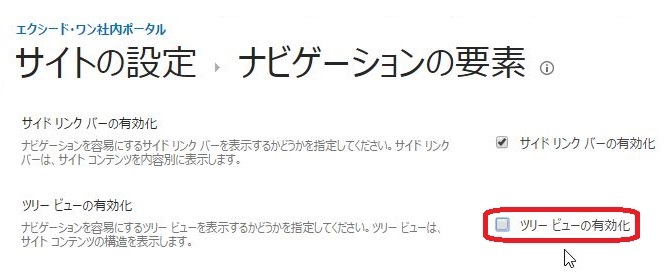
4.「ツリービューの有効化」のチェックを外し、「OK」をクリックする。
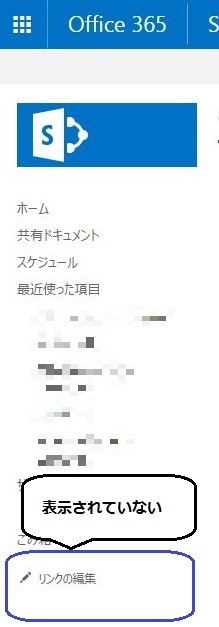
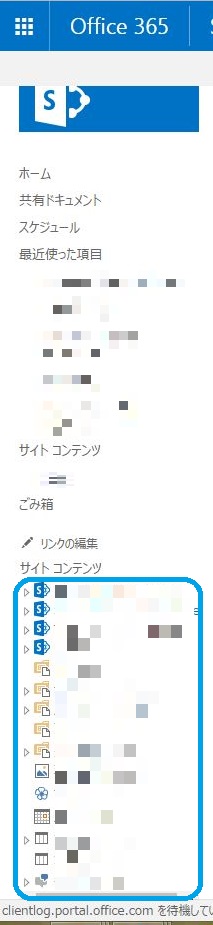
5.サイトの設定画面に戻るので、画面左側のツリービューが非表示になっているのを
確認する。
6.「外観」セクションの「ナビゲーションの要素」をクリックする。
7.「ツリービューの有効化」のチェックを入れ、「OK」をクリックする。
8.サイトの設定画面に戻るので、画面左側のツリービューが表示されていることを確認する。
以上
2016年11月
この記事を書いた人

- 野呂清二(ご連絡はこちらまで (http://www.exceedone.co.jp/inquiry/)
この投稿者の最近の記事
 Azure2024/12/12Azure/M365の一時的な管理者特権の取得(MSPC編)
 Microsoft3652023/04/01SharePoint RBS 仕組み
- Exchange2018/08/27メールボックスの地域設定
- Officeアプリ2018/08/24メールの送受信の総量を確認する(Outlook2016)