
Microsoft 365 アーカイブ
Microsoft 365 を長期に渡って活用していると、クラウド(SharePoint Online)に保存されているデータ量が増大していきます。保存しているデータの中には「過去データ」として将来の参照のために保存しているだけで日常的には利用しないものや、法令の規定で長期間保存が必要なだけで実際には利用していないものも少なくありません。
このようなデータはバックアップを行った上で SharePoint サイトから削除することにより、SharePoint のストレージ利用量を削減することが可能です。
SharePoint Online では「Microsoft 365 Backup」が利用でき、サイト単位で簡単にバックアップできます。バックアップしたでーたはサイト全体または個別のファイルやフォルダーを対象として復元できます。
Microsoft 365 Backup については 365Room の過去記事を参照してください。
- Microsoft 365 Backup で Microsoft 365 データを保護する (1) | 365Room
- Microsoft 365 Backup で Microsoft 365 データを保護する (2) | 365Room
Microsoft 365 Backup によるバックアップはサイト単位で行います。バックアップはポリシーに従って自動的に行われますが、バックアップからの復元は管理者の作業となります。ユーザーはバックアップされサイトからは削除されたデータが必要になった際は、管理者に依頼して復元してもらう必要があります。またストレージの容量を削減するには、バックアップ済みのデータで日常業務に不要なものを個別に削除する必要があります。
これに対して、データを直接管理しているユーザー自身がより柔軟に古いデータを整理する方法として「Microsoft 365 Archive」があります。
Microsoft 365 Archiveは文字通り、サイトやファイルをアーカイブしてよりコストの低いストレージに移動する機能です。Microsoft 365 Backup とは以下のような点が異なっています。
| 項目 | Microsoft 365 Backup | Microsoft 365 Archive |
|---|---|---|
| 1. データ保持方式 | 定期的にバックアップを取得し、世代管理される。 任意のバックアップ時点へ復元可能。 | 1回限りのアーカイブ操作。 アーカイブ時点の状態に復元可能。 |
| 2. 対象データ | SharePoint サイト OneDrive for Business Exchange Online メールボックス | SharePoint サイト全体 SharePoint ドキュメント ライブラリ内のファイル・フォルダー |
| 3. 実行者(保存時) | 管理者がバックアップ ポリシーを作成し対象を構成 | サイトのアーカイブは管理者が実施。 ファイル/フォルダーのアーカイブは対象へのアクセス権を持つユーザーが実施可能。 |
| 4. 実行者(復元時) | 管理者が復元を実施 | サイトの復元は管理者が実施。 ファイル/フォルダーの復元は対象へのアクセス権を持つユーザーが実施可能。 |
| 5. 元データへの影響 | バックアップ実行後も元データはそのまま利用可能。ストレージ削減効果はなく、容量削減には不要データの削除が必要。 | サイトをアーカイブするとサイト全体がアーカイブ ストレージへ移動し、サイト内データへアクセスできなくなる。 ファイル/フォルダーをアーカイブすると対象データがアーカイブ ストレージへ移動され、「アーカイブ済み」マークが表示される。 |
| 6. 課金方式 | バックアップによって保持される容量全体が課金対象。 | SharePoint テナントに割り当てられた容量(既定:1TB+10GB × ユーザー数)を超過した分のみ課金対象。 ※通常利用容量+アーカイブ容量がテナント容量を超過した分のみ課金。 |
| 7. 復元時の制約・費用 | 復元時の追加費用なし。 | 復元時の追加費用なし。 ただし復元したデータは4か月間再アーカイブ不可。 |
参考情報:
・Microsoft 365 アーカイブの概要 – Microsoft 365 Archive | Microsoft Learn
・Microsoft 365 アーカイブの価格モデル – Microsoft 365 Archive | Microsoft Learn
アーカイブのメリット
アーカイブは単にストレージの削減だけがメリットではありません。これを含めて、以下のようなメリットがあります。
- コスト削減:
アーカイブされたデータ(テナント全体の SharePoint 容量を超過する分)は、従量制で課金されます。
また容量当たりの単価は通常の SharePoint 追加容量のより 75% 安価です。 - Copilot の最適化:
アーカイブされたデータは Microsoft 365 Copilot が参照できなくなります。
Microsoft 365 Copilot は組織データを参照して回答しますが、ユーザーがアクセス可能なデータであれば古いデータ、すでに業務上参照することが無くなっているデータでも利用します。例えば古い人事情報や古いルールに基づく情報も参照するので、間違った回答が導き出される危険性があります。
このようなデータをアーカイブすると、Copilot はそれらのデータを参照しなくなります。これにより古いデータを安全に維持しつつ、「フレッシュな」データだけを Copilot に参照させることができます。 - サイト データの整理:
サイト内のファイルやフォルダーで古いもの・参照する必要のないものをアーカイブすることで、ドキュメント ライブラリを整理することができます。
ライブラリやフォルダーの構造を変えることなく古いデータをマークできるので、安全で簡単に整理できます。 - メタデータの保持:
アーカイブされたデータにはアクセス権や秘密度ラベルなどのメタデータが保持されます。
復元すればアーカイブ前と同じメタデータを利用できます。 - アーカイブの速度:
アーカイブは高速に行われます。待ち時間なしにすぐにデータをアーカイブできます。
特に Copilot を活用するためには、意図せず古い情報が使われることが無いよう、適切にサイト データを整理してアーカイブすることが重要です。
Microsoft 365 Archive の利用を開始する
Microsoft 365 Archive は Microsoft 365 Backup と同じく、保存されるデータ量に対する従量課金となるります。そのためまず従量課金の支払い用の Azure サブスクリプションを用意して課金用のリソース グループを作成し、そのリソース グループを Microsoft 365 テナントに登録するして「従量課金ポリシー」を作成する作業が必要です。
この作業については 365Room の Microsoft 365 Backup 記事「Microsoft 365 Backup で Microsoft 365 データを保護する (1) | 365Room」の「Azure サブスクリプションの準備」と「従量課金制の設定」を参照してください。
従量課金ポリシーが作成できたら、アーカイブ機能を有効にします。
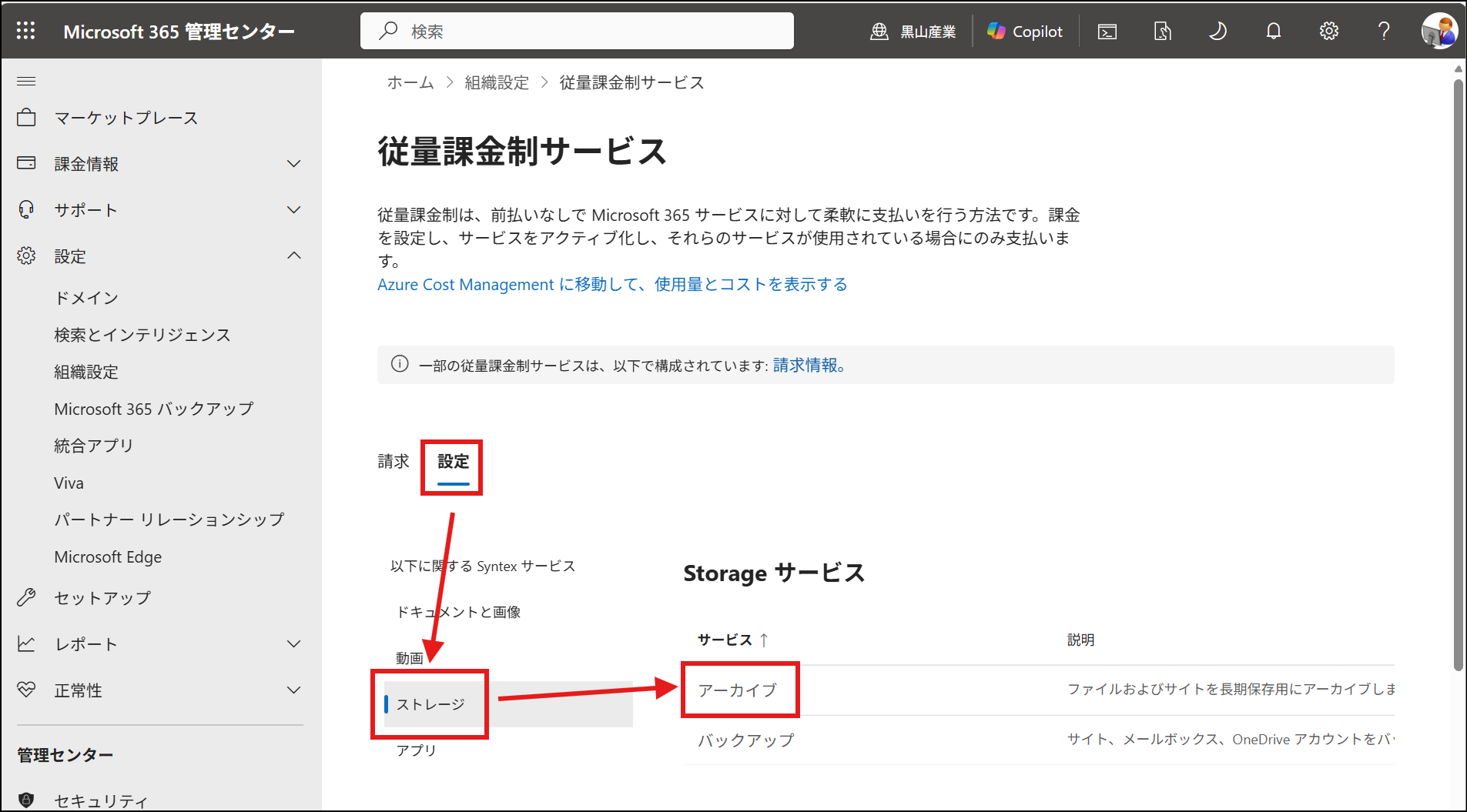
- Microsoft 365 管理センターで、[設定] > [組織の設定] を選択します。
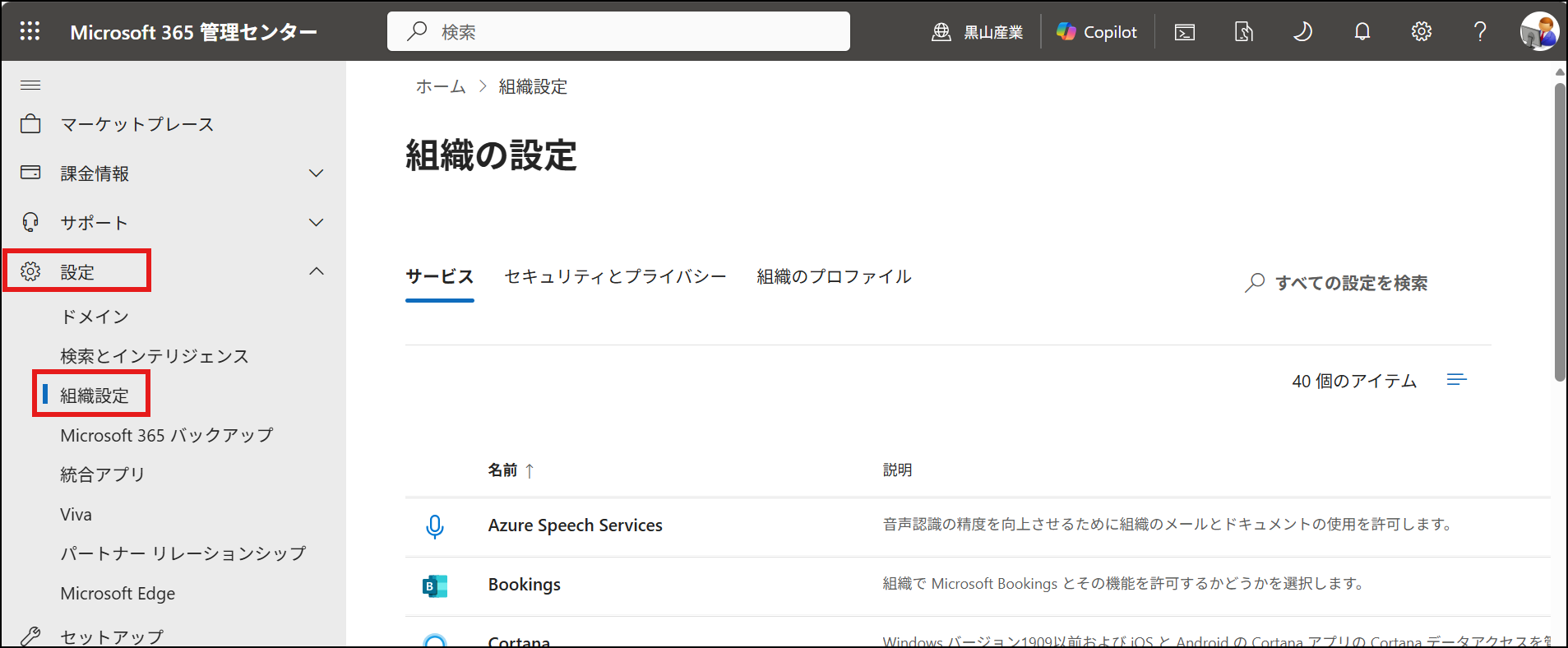
- [ 組織の設定 ] ページ で、[従量課金制サービス] を選択します。
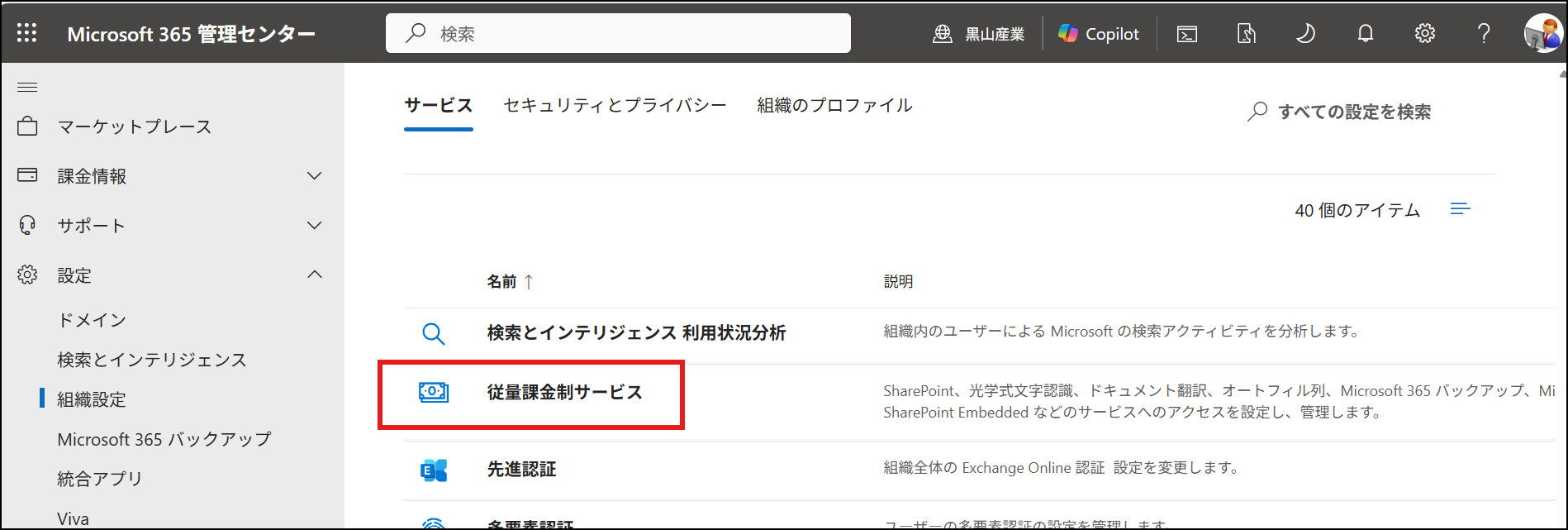
- [ 従量課金制サービス ] ページで、[ 設定 ] タブを選択します。
- [ストレージ サービス] で、[アーカイブ] を選択します。
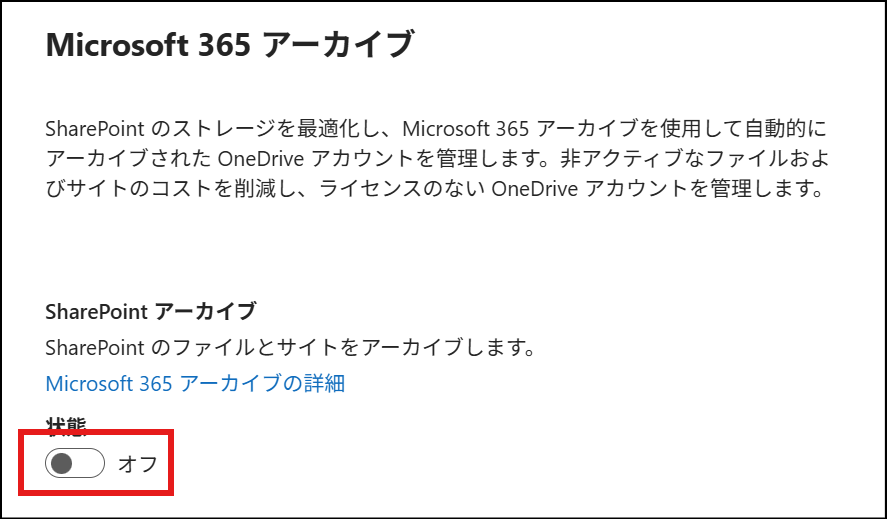
- [Microsoft 365 アーカイブ] 画面の [SharePoint サイト アーカイブ] で、状態を「オン」にします。
- [ SharePoint アーカイブを有効にする] 画面で、[確認] を選択 します。
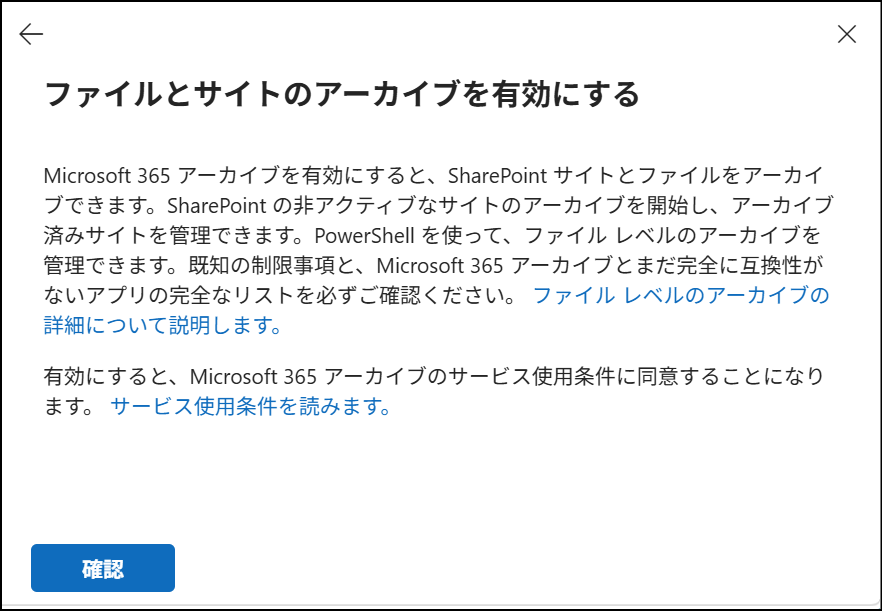
以上の手順で、Microosft 365 テナントでアーカイブ機能が有効になります。
サイトやファイル・フォルダーをアーカイブする
サイトのアーカイブ
サイトのアーカイブは、SharePoint 管理者が SharePoint 管理センターから行います。
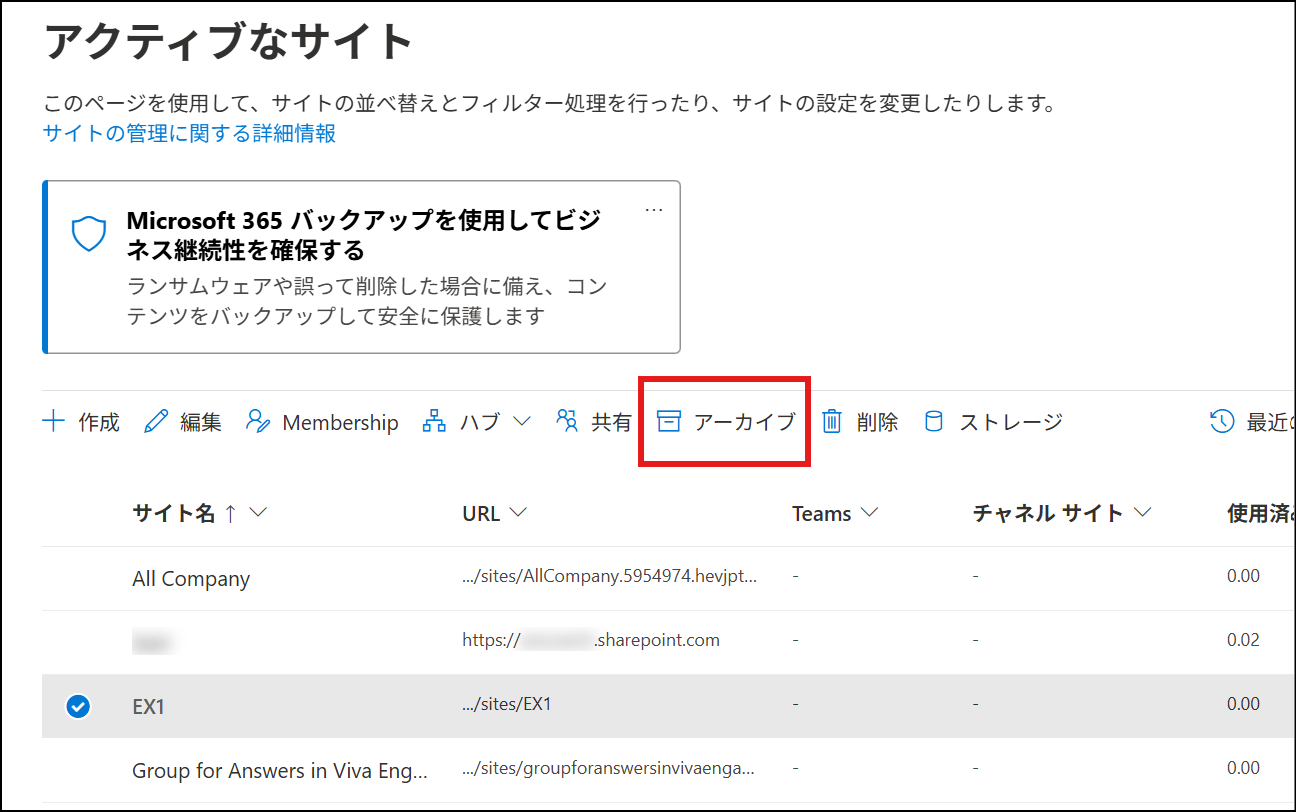
- SharePoint 管理センターにアクセスし、[アクティブなサイト] を表示します。
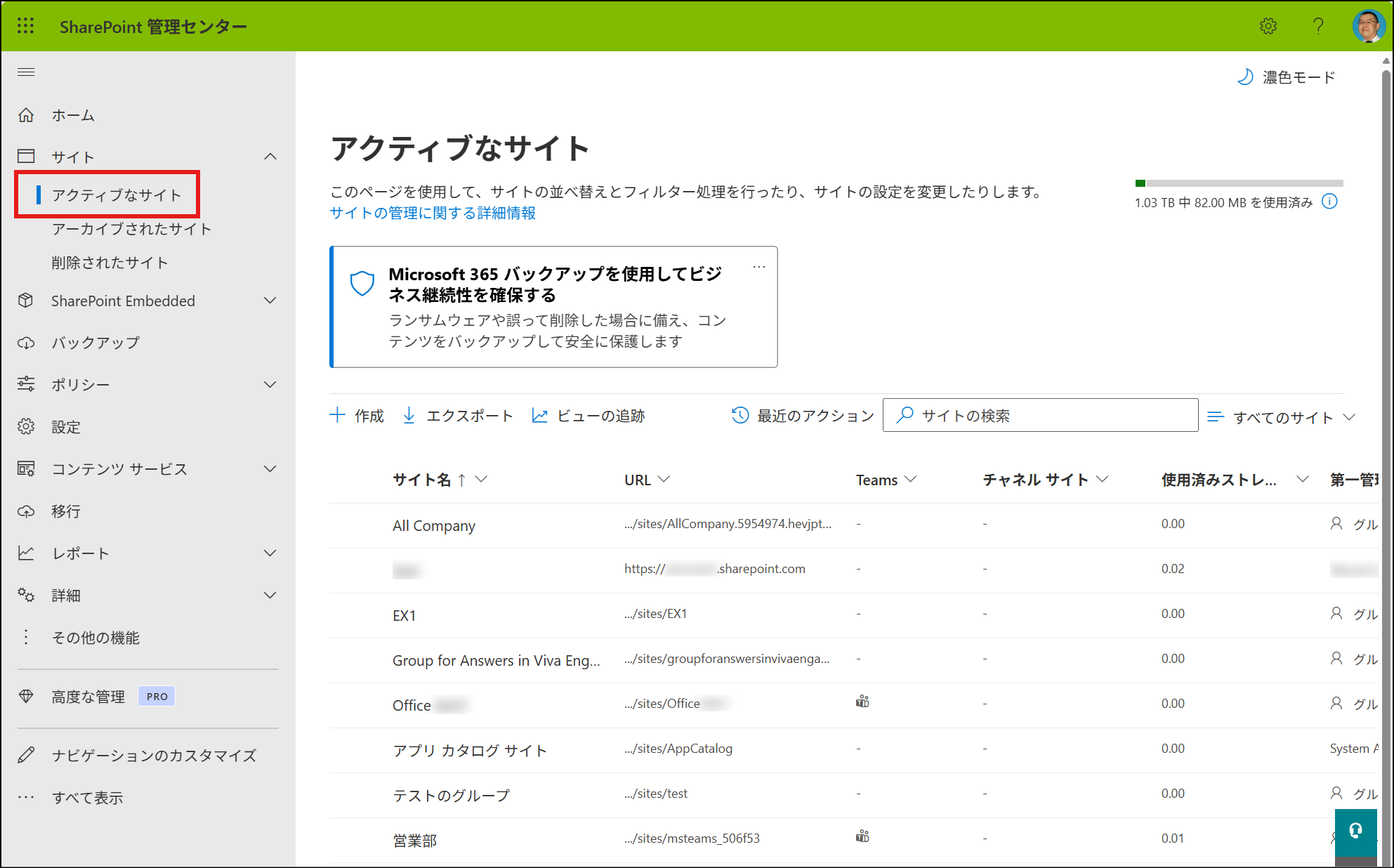
- アーカイブするサイトを選択し、[アーカイブ] をクリックします。
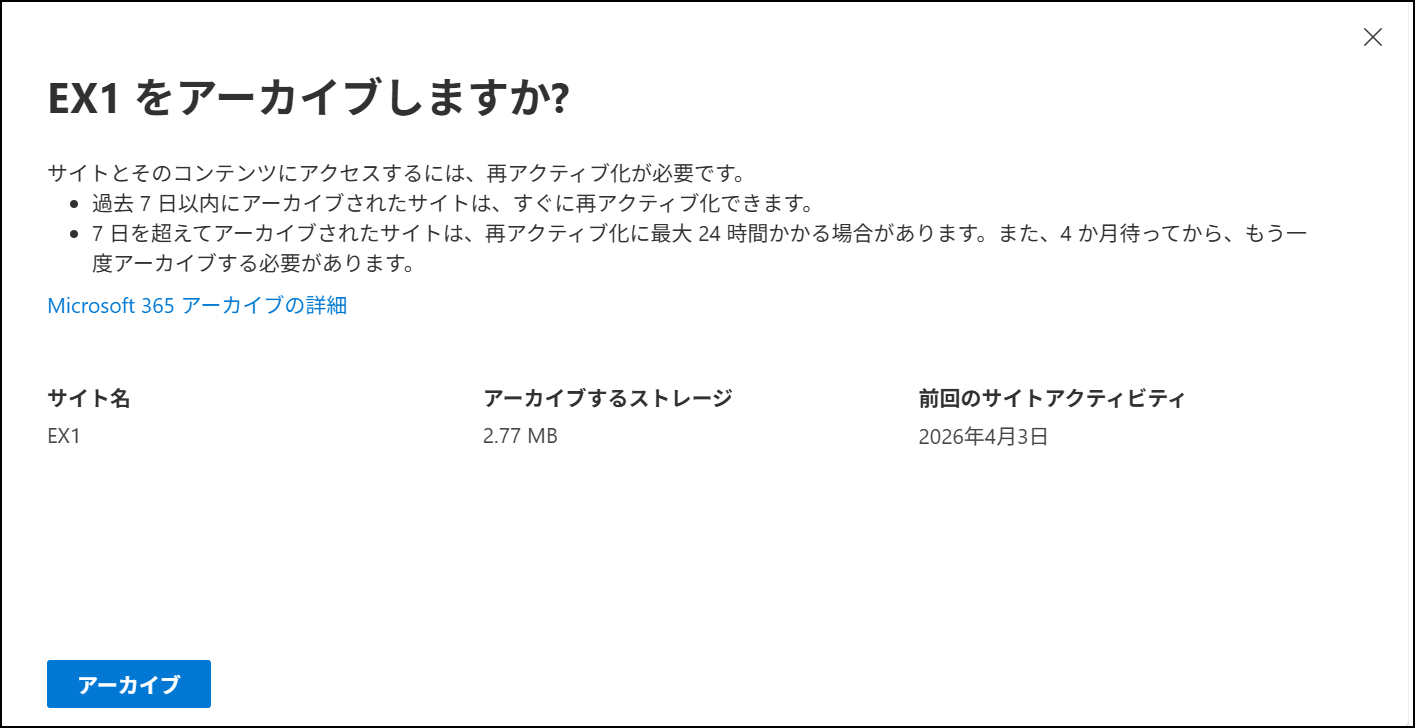
- 「アーカイブしますか?」の画面で [アーカイブ] をクリックします。
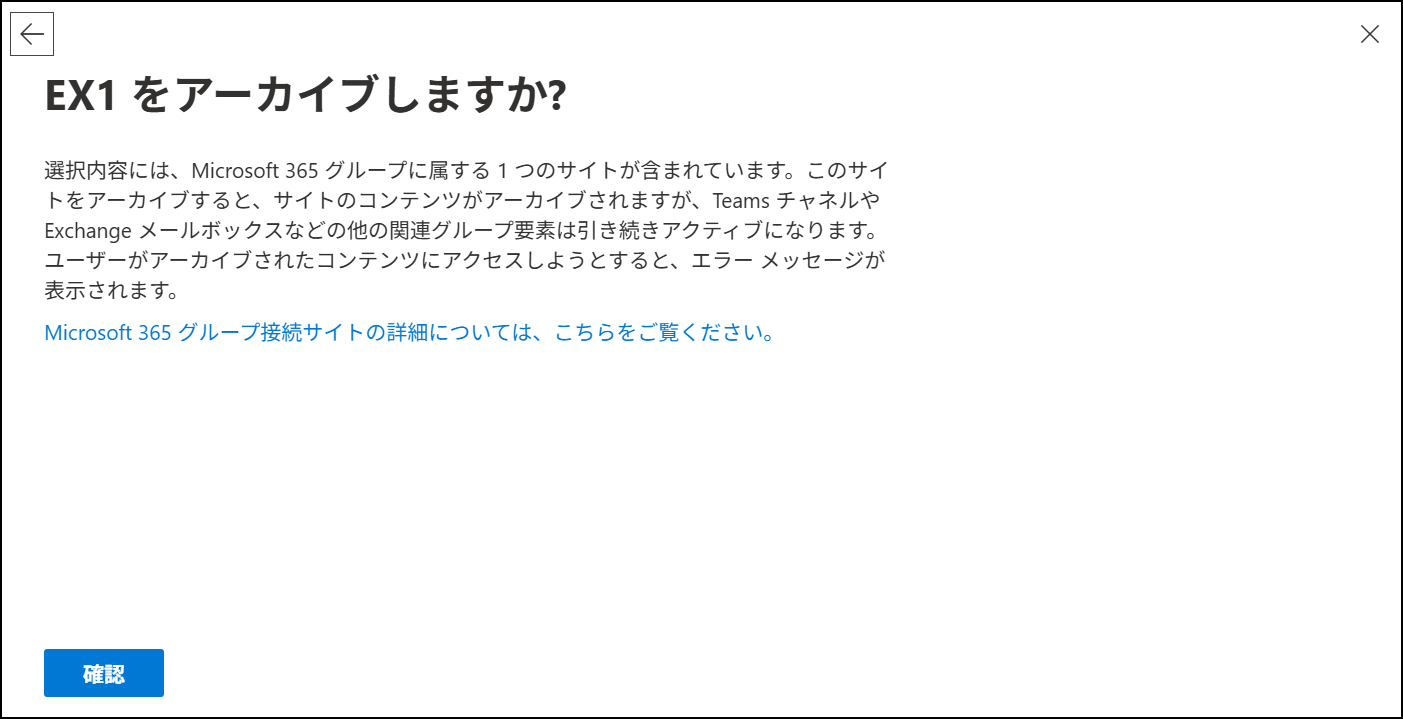
- 確認画面が表示されますので、[確認] をクリックします。
- サイトがアーカイブされます。
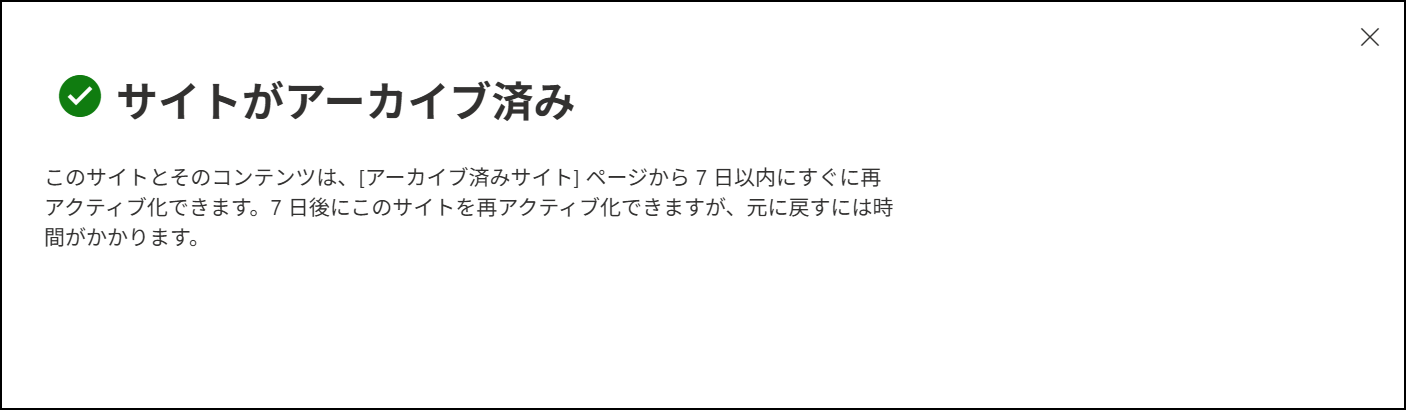
アーカイブされたサイトは、アーカイブから7日間は「高速復元」が可能です。
高速復元では、アーカイブの復元は短い時間で完了します。それを過ぎると完全なアーカイブ状態となり、復元には最大24時間かかります。
ファイルやフォルダーのアーカイブ
※ファイルとフォルダーのアーカイブは 2026年7月時点でプレビューの機能です
ファイルやフォルダーのアーカイブは対象にアクセス権のあるユーザーが行えます。
- アーカイブしたいファイルやフォルダーのあるライブラリにアクセスします。
- アーカイブしたいファイルやフォルダーを選択して、メニューから [アーカイブ](表示されていない場合は […] をクリックして [アーカイブ] )を選択します。
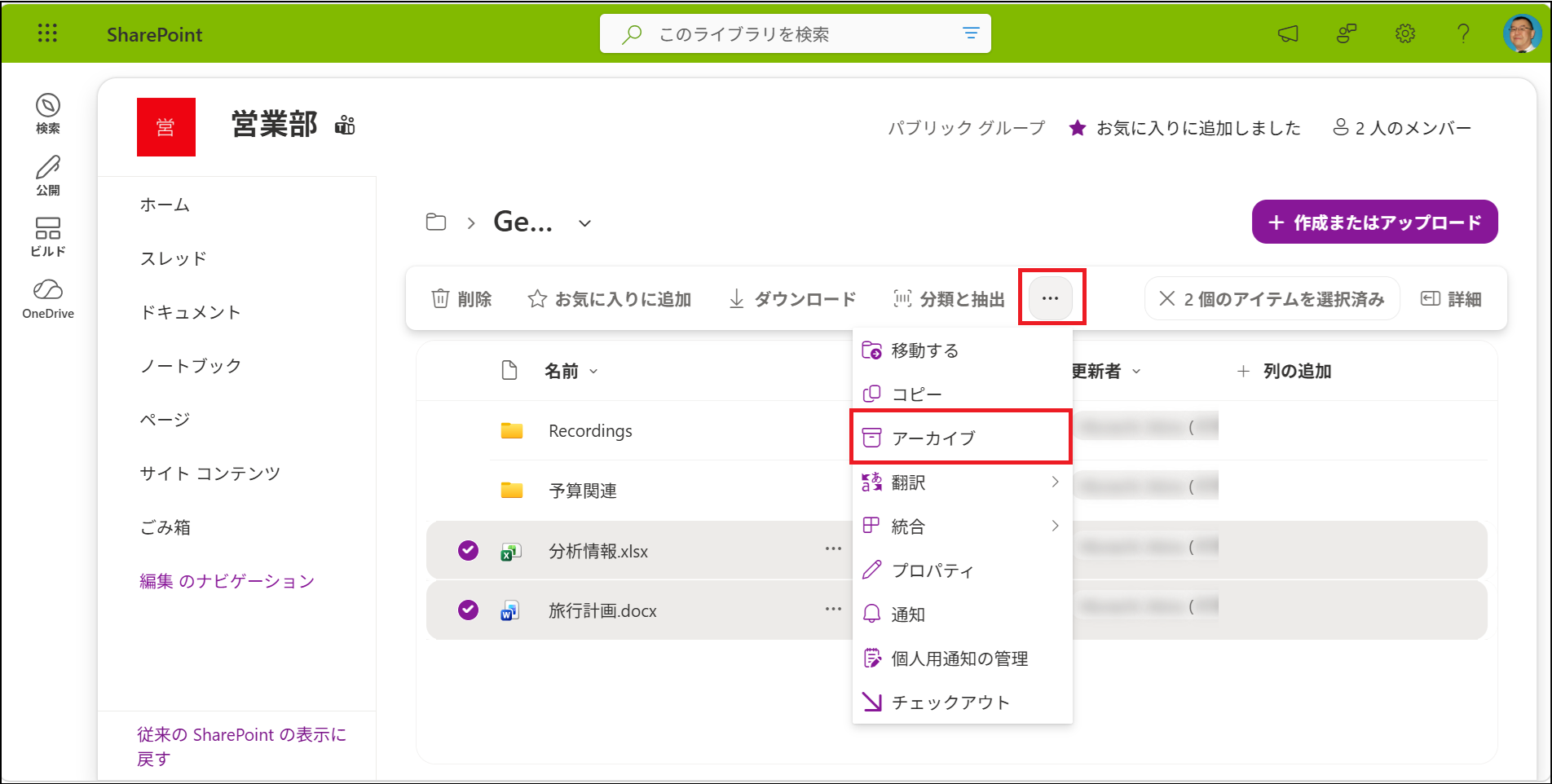
- 確認画面が表示されますので、[アーカイブ] をクリックします。
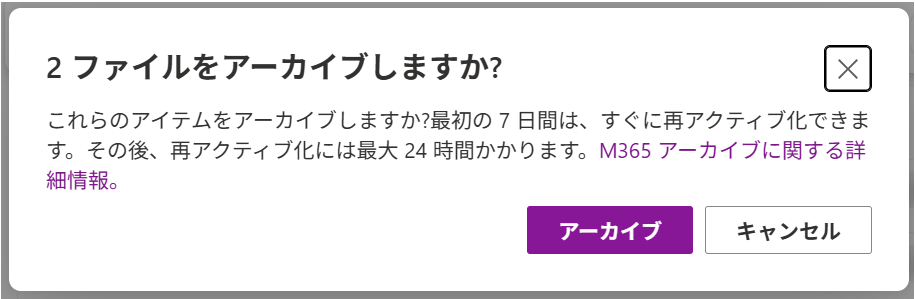
- アーカイブが行われます。
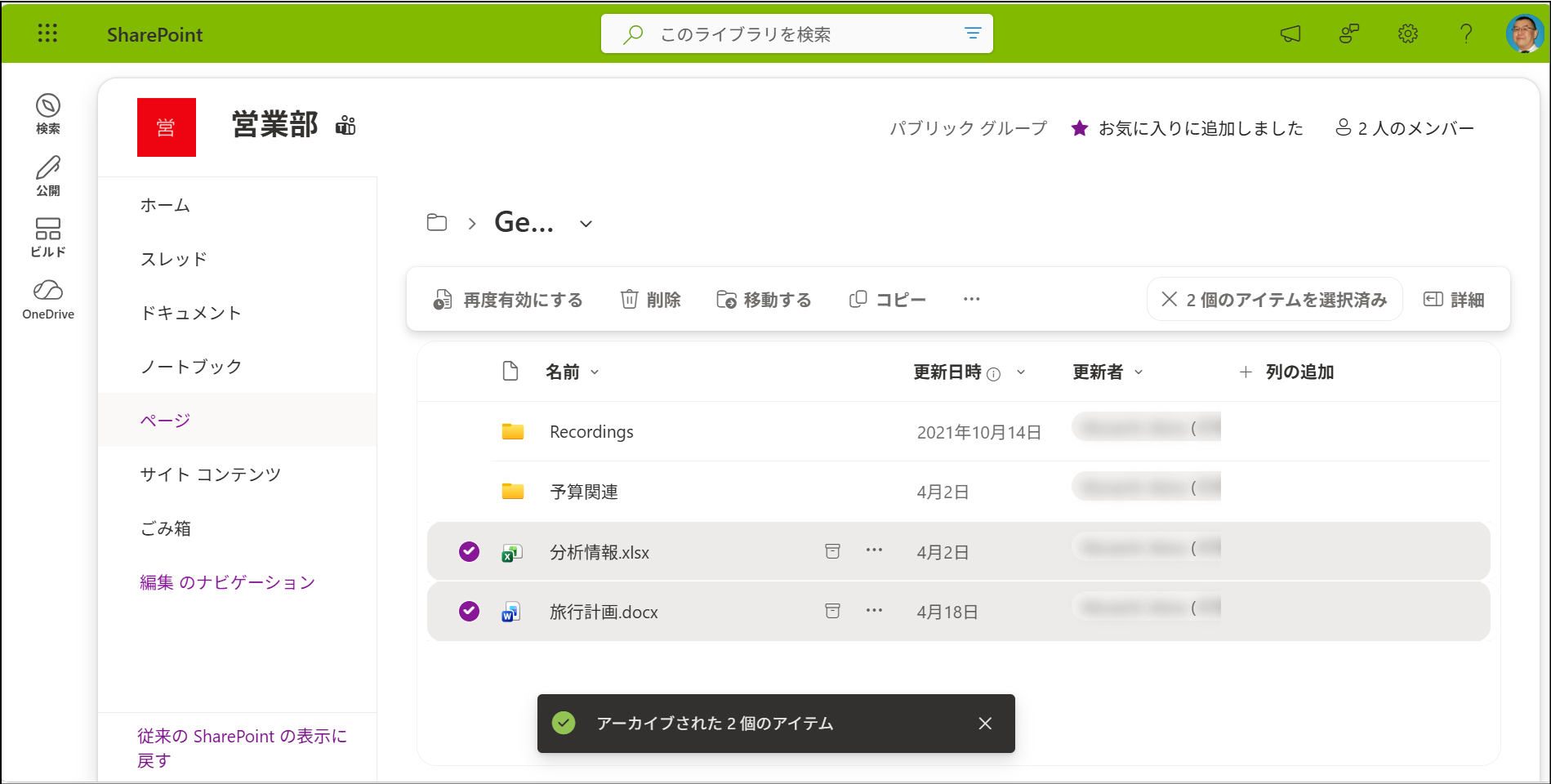
- アーカイブされたファイルやフォルダーにはマークが表示されます。
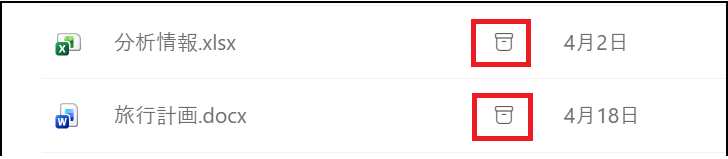
アーカイブされたファイルやフォルダーは、サイトのアーカイブと同様にアーカイブから7日間は「高速復元」が可能です。
高速復元では、アーカイブの復元は短い時間で完了します。それを過ぎると完全なアーカイブ状態となり、復元には最大24時間かかります。
アーカイブの復元
サイトの復元
サイトの復元は、SharePoint 管理者が SharePoint 管理センターから行います。
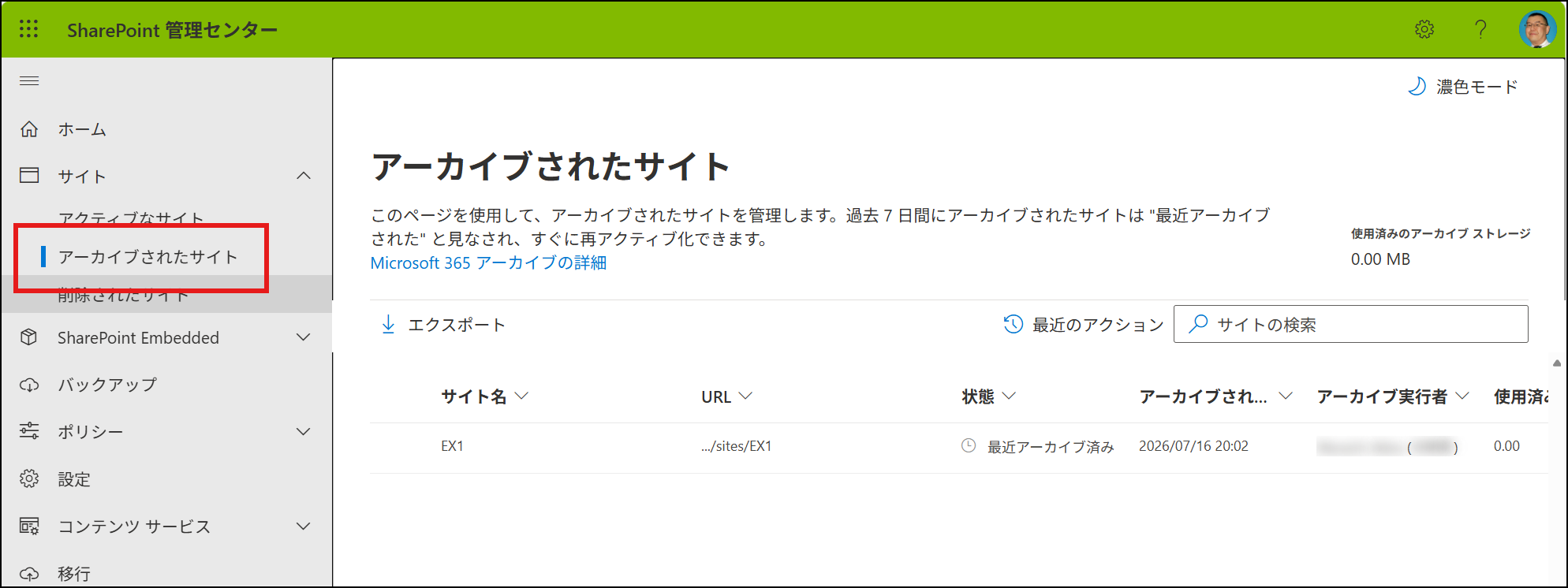
- SharePoint 管理センターにアクセスし、[アーカイブされたサイト] を開きます。
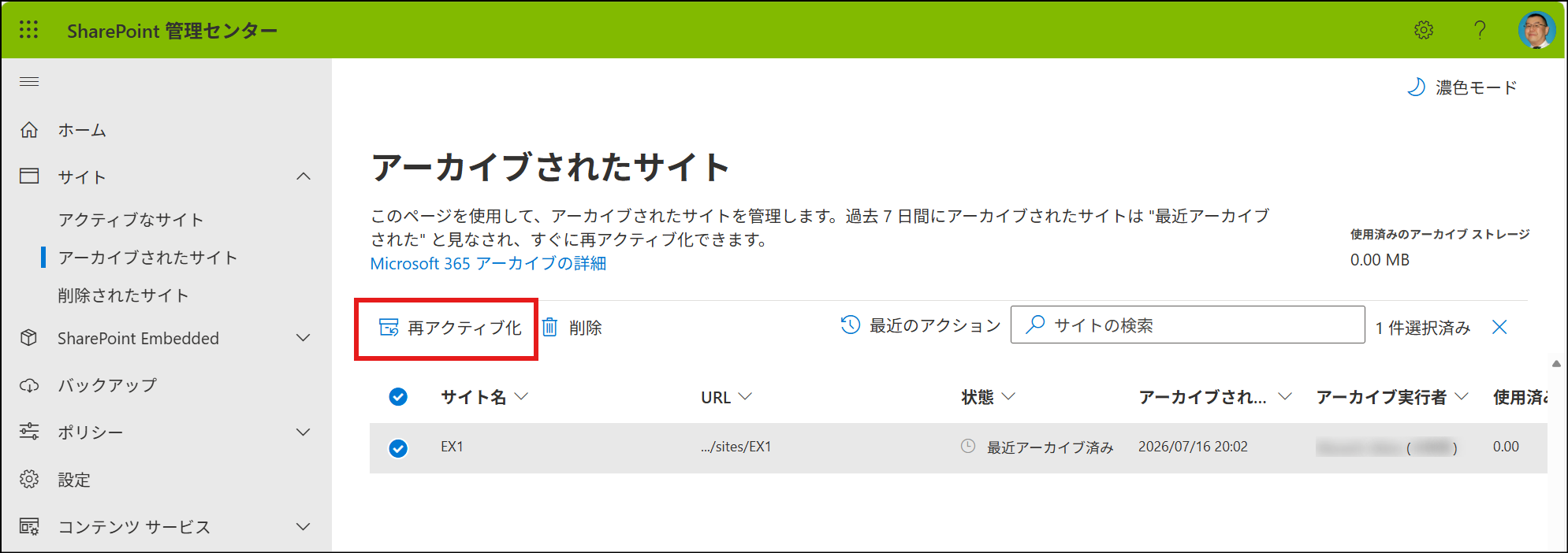
- 復元するサイトを選択し、[再アクティブ化] をクリックします。
- 「再アクティブ化しますか?」の画面が表示されますので、[再アクティブ化] をクリックします。
※ここではアーカイブから7日以内に復元しているのですぐに復元できると表示されます。
それ以降に復元をする場合は、この画面に最大24時間かかることが表示されます。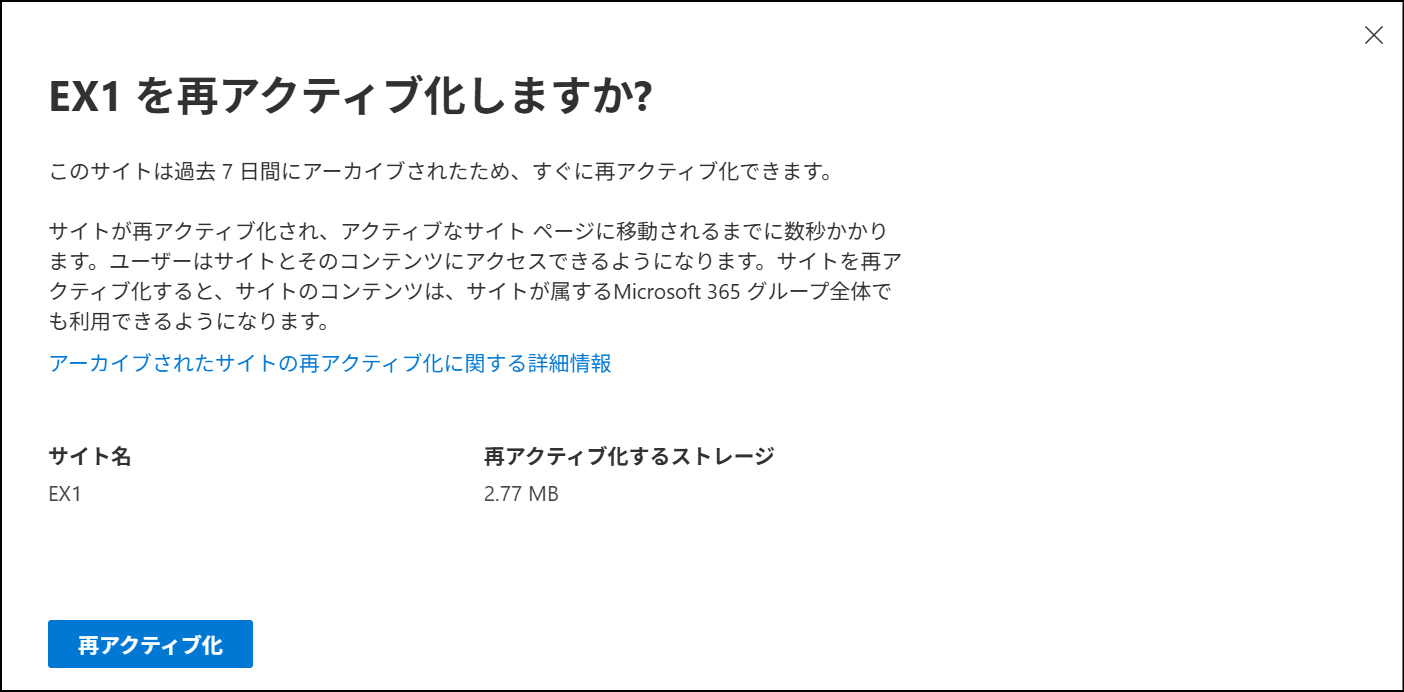
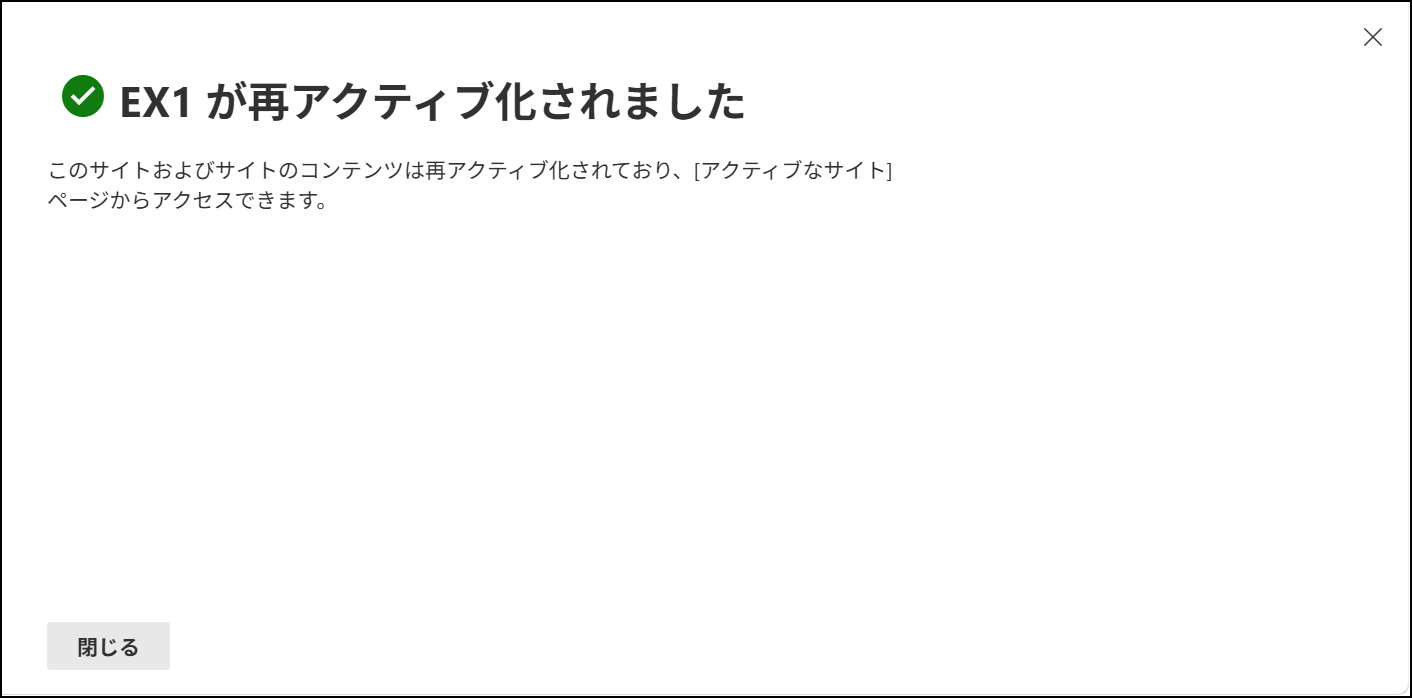
- 復元が完了すると以下の画面が表示されます。
ファイルやフォルダーの復元
ファイルやフォルダーの復元は対象にアクセス権のあるユーザーが行えます。
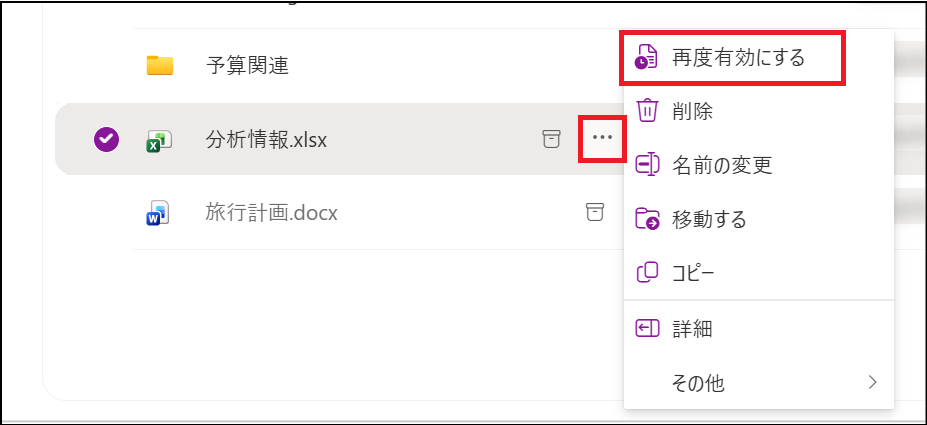
- 復元したいファイルやフォルダーのあるライブラリを開き、復元したいファイルやフォルダーの […] をクリックして [再度有効にする] を選択します。
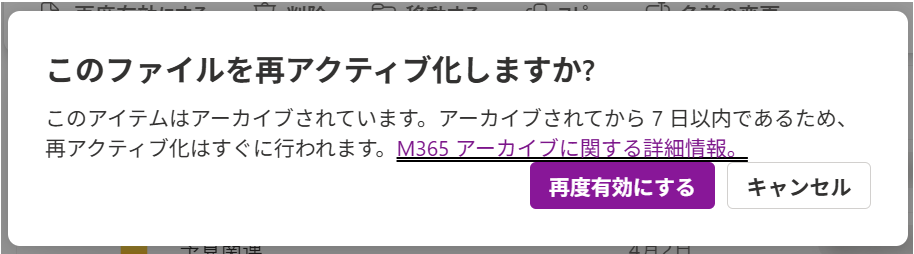
- 「再アクティブ化しますか?」のメッセージが表示されますので、[再度有効にする] をクリックします。
- ファイルやフォルダーが復元されます。
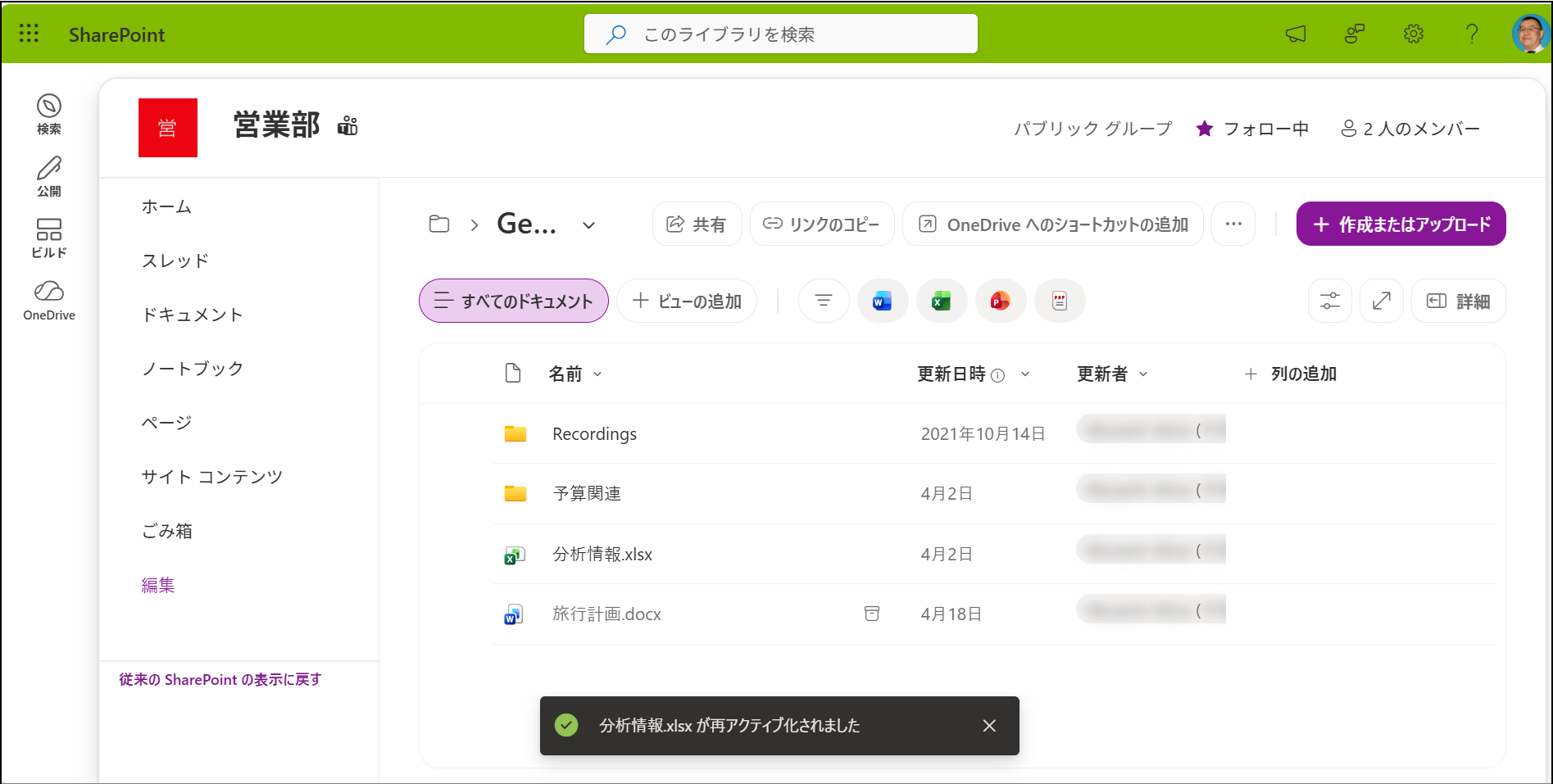
サイトの場合と同様に、アーカイブから7日以内のファイルやフォルダーはすぐに復元できます。それ以降に復元をする場合は、最大24時間かかります。
まとめ
Microsoft 365 Backup と Microsoft 365 Archive は以下のように異なっています。
| 観点 | Microsoft 365 Backup | Microsoft 365 Archive |
|---|---|---|
| 主目的 | 障害・誤削除・ランサムウェア対策 | 長期保管・ストレージ最適化 |
| データの利用状態 | 元データは引き続き利用可能 | アーカイブしたデータは通常利用から切り離される |
| 復元ポイント | 任意のバックアップ世代 | アーカイブ時点のみ |
| ストレージ削減効果 | なし | あり |
| 主な利用シーン | BCP、誤操作対策、迅速な復旧 | 過去プロジェクトや長期保存文書の保管 |
Microsoft 365 に保存されたデータを安全に活用するためはいずれも重要な機能です。Microsoft 365 Copilot を利用して組織データを使ったさまざまな回答を生成する場合、不要な古いデータが意図せず利用されることを防ぐためにもデータのアーカイブによる整理を行うことが求められます。
それぞれの機能を利用して、より安全で効率的な Microsoft 365 での業務を実現してください。
Microsoft 365 の利用やバックアップ・アーカイブの構成、Microsoft 365 や Copilot のライセンス導入につきましては、以下からお気軽にお問い合わせください。
この記事を書いた人

この投稿者の最近の記事
 Microsoft3652026/07/23OneDrive をグループ ポリシーで管理する
 Microsoft3652026/07/22Microsoft 365 アーカイブ – サイト単位とファイル単位のアーカイブ
 Azure2026/07/21Azure ストレージの「スマート層」
 Azure2026/07/14Azure のサービスタグを活用する