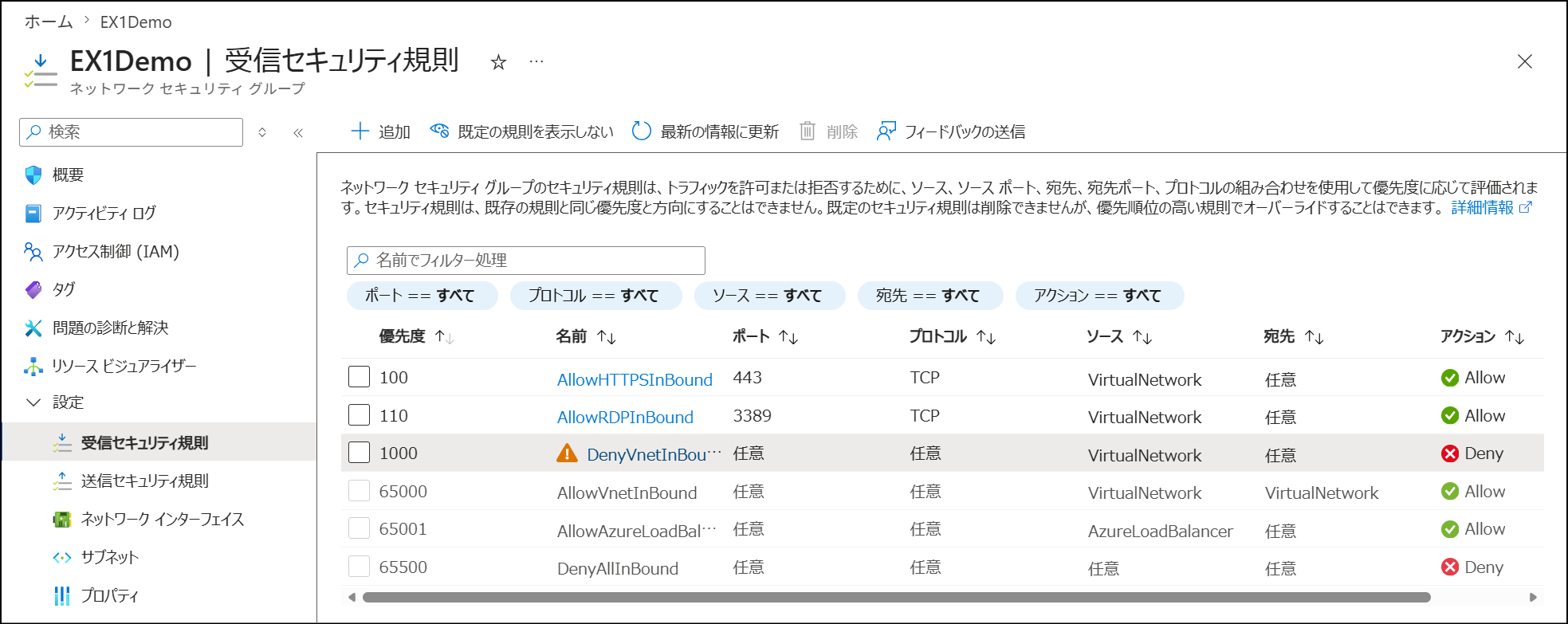
日常的に Windows のリモートデスクトップ接続を利用されている方はすでにお気づきでしょうが、2026 年4月以降、.rdp ファイルを利用してリモートデスクトップ接続を行う際の動作が変更されています。
この変更は 2026 年4月の月例更新プログラムに含まれています。
Windows 11 25H2 の場合:2026 年 4 月 14 日 — KB5083769 (OS ビルド 26200.8246 および 26100.8246) – Microsoft サポート
Windows Server 2025 の場合:2026 年 4 月 14 日 — KB5082063 (OS ビルド 26100.32690) – Microsoft サポート
これはフィッシングの手法によりユーザーに .rdp ファイルをダウンロードさせて開かせ、悪意のあるユーザーのコンピューターにリモートデスクトップ接続させることで、逆に攻撃者のコンピュータからローカルのリソース(共有されるドライブ)にアクセスするという攻撃に対応したものです。
変更された動作
4月の更新プログラムを適用後、はじめて .rdp ファイルを開いてリモートデスクトップ接続を開始しようとすると、まずこれまでには表示されていなかった以下のダイアログが表示されます。
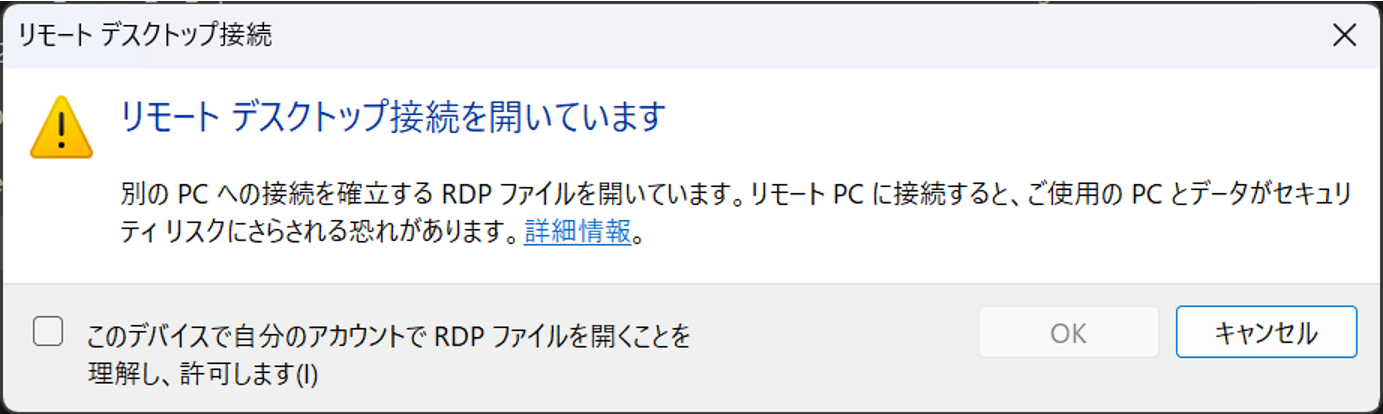
このダイアログでは「このデバイスで自分のアカウントで RDP ファイルを開くことを理解し、許可します」チェックボックスをオンにしなければ [OK] を選択できません。セキュリティ上の問題が生じる可能性について表示されていますので、十分に理解した上でチェックを入れて [OK] をクリックする必要があります。
※このダイアログが表示されるのは接続元の Windows へのサインイン アカウントにつき1回だけです。一度「このデバイスで自分のアカウントで RDP ファイルを開くことを理解し、許可します」チェックボックスをオンにして接続を開始すると、それ以降は .rdp ファイルを開いてもこのダイアログは表示されません。
次に、多くの場合は以下のようなダイアログが表示されます。
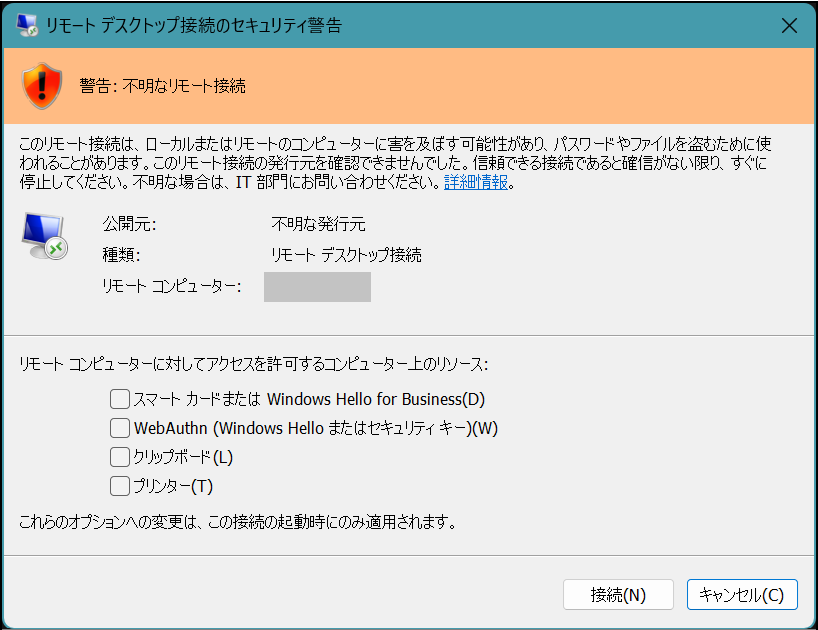
「不明なリモート接続」とは、.rdp ファイルに信頼できるデジタル署名が付いていないことを示しています。実際の運用では .rdp ファイルが署名されていない場合も少なくありません(例えば Azure 仮想マシンへの接続で Azure ポータルからダウンロードされる .rdp ファイルも署名されていない)ので、.rdp ファイルの出所が明らかで信頼できる場合は、「不明な」と表示されていても問題ないと判断できます。
またこのダイアログでリモートデスクトップ接続先のコンピューターに共有する(アクセスを許可する)ローカルのリソースを指定できます。
.rdp ファイルに署名が付いている場合は、上のダイアログの「公開元」に署名者名が表示されます。デジタル署名は署名者名とファイルが改ざんされていないことの確認となりますが、署名者(.rdp ファイルの作成者)の安全性を保障するものではありません。発行元の表示を確認して、.rdp ファイルの実際の入手元や接続先の組織の情報と一致するか確認してください。
.rdp ファイルが信頼できると判断される場合は、[接続] をクリックして次に進みます。ネットワークレベル認証が有効な場合は(既定では有効)、ここで資格情報を求めるダイアログが表示されます。
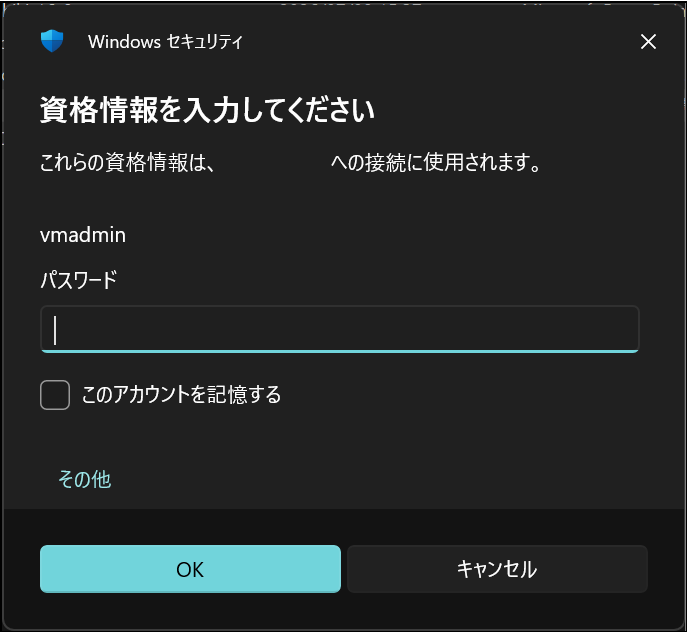
資格情報を入力して [OK] をクリックし、資格情報が機能するとさらに以下のダイアログが表示される場合があります。
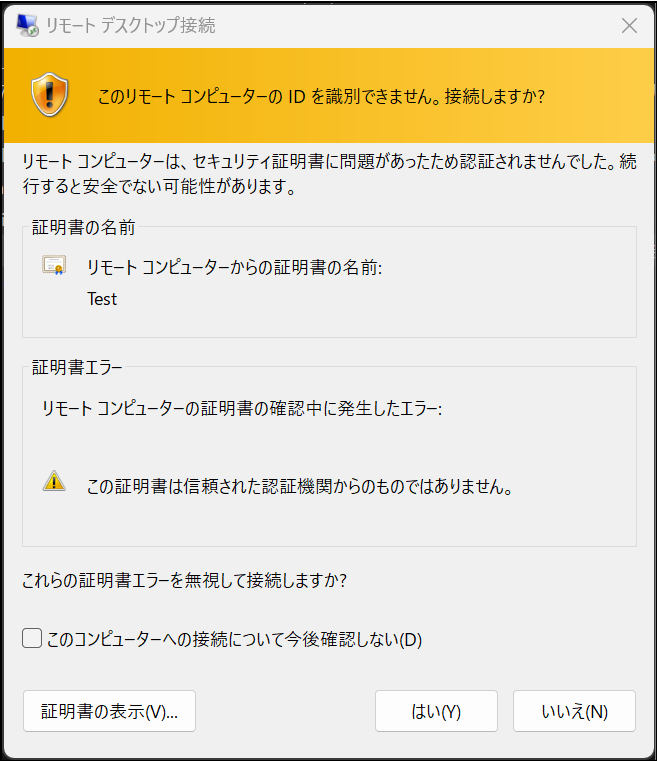
これは今までも表示されていたダイアログで、リモートデスクトップ接続のネゴシエーション中に接続先コンピューターから提示された証明書が、接続元コンピューターにインストールされているルート証明書で検証できなかった場合に表示されるものです。
※Active Directory 環境で Active Directory 証明書サービス(AD CS)を構成して接続先・接続元に証明書を提供している場合などの場合は、このダイアログが表示されません。
ここで [はい] をクリックすると、リモートデスクトップ接続が確立して、接続先のデスクトップが表示されます。
このように、資格情報を入力するまでの手順がこれまでと変わり、より安全となるようになっています。
リモートデスクトップ接続クライアントを直接起動する場合
以上のように、.rdp ファイルを開いてリモートデスクトップ接続を開始する場合の動作は変更されていますが、リモートデスクトップ接続クライアント(mstsc.exe)を起動して、コンピューター名とユーザー名を指定してリモートデスクトップ接続を開始する場合の動作に変更はありません。
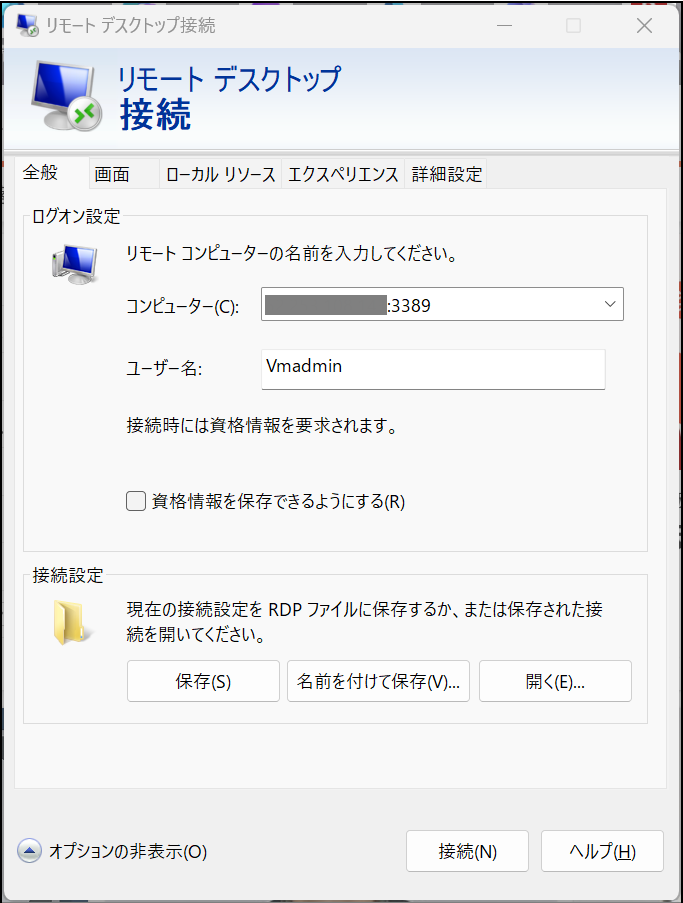
リモートデスクトップ接続クライアント(mstsc.exe)を起動して、接続先のコンピューターとユーザーを指定します。
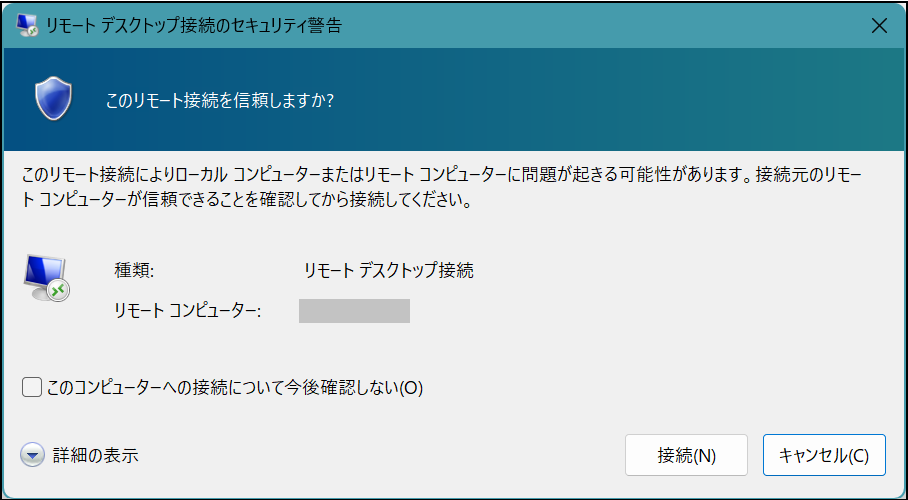
以下のダイアログが表示されますので、接続先(リモート コンピューター)に間違いが無いことを確認して [接続] をクリックします。
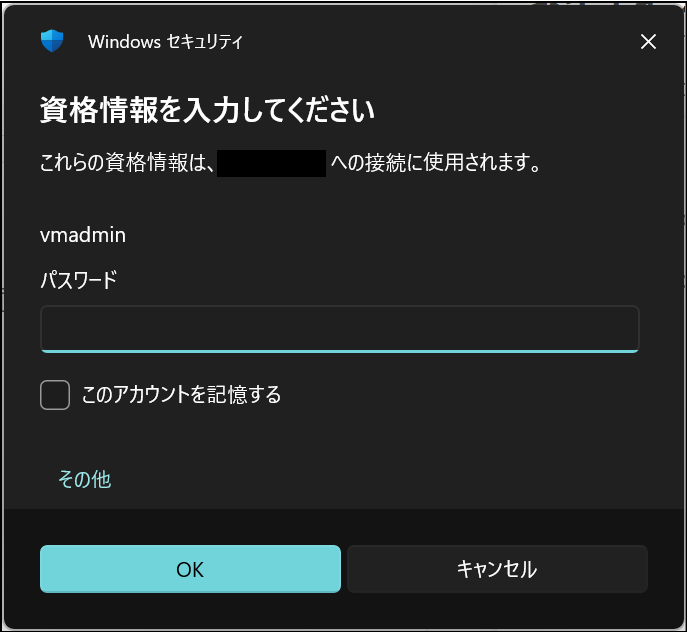
リモート コンピューターの資格情報を求めるダイアログが表示されますので、入力して [OK] をクリックします。
.rdp ファイルから接続する場合と同様に、リモート コンピューターの証明書の確認画面が表示されます。問題なければ [はい] をクリックします。
リモート コンピューターのデスクトップが表示されます。
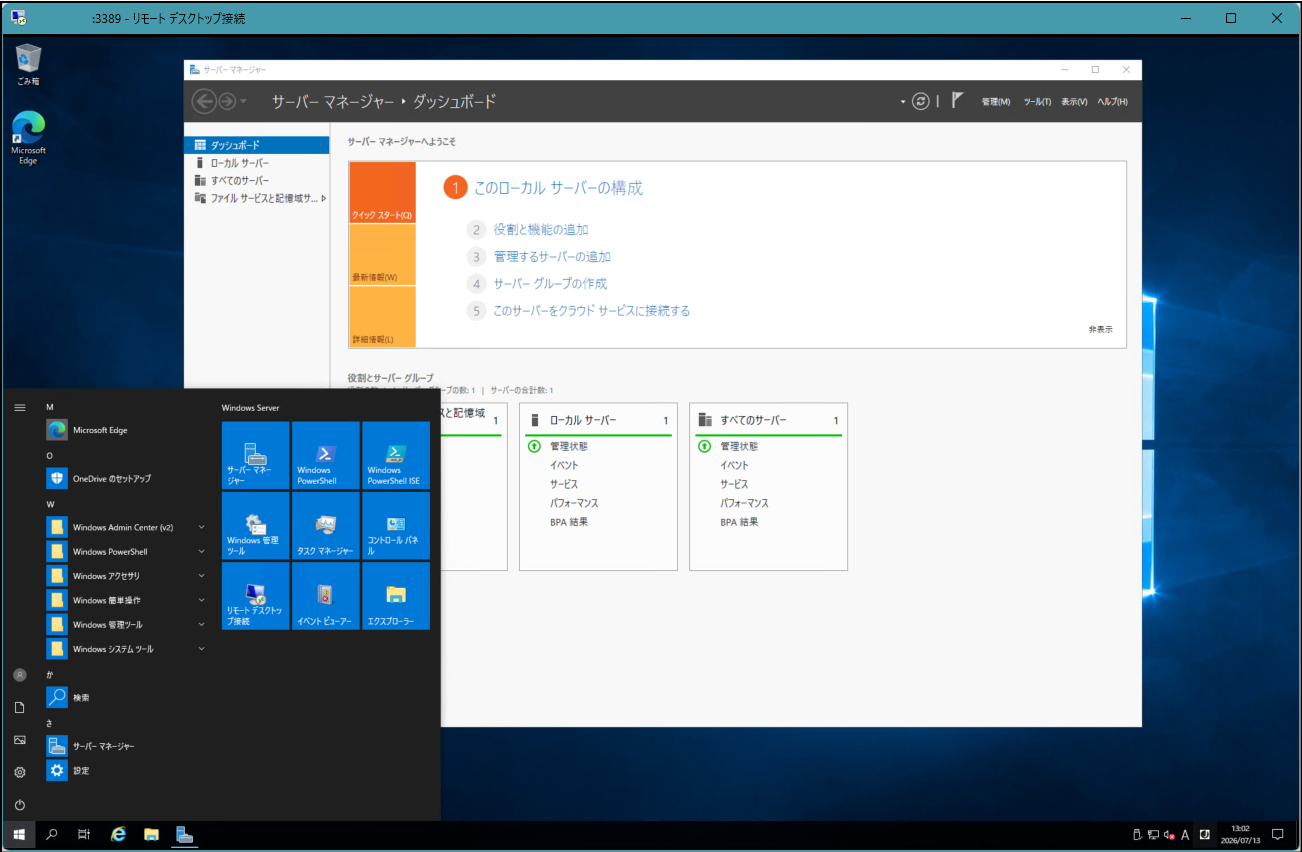
動作を元に戻す方法
この変更はセキュリティ向上のためのものなので、新しい手順で利用することが推奨されますが、ワークフローの構成や自動化を行っている場合、この変更が原因でそれらが機能しなくなる可能性があります。このようなときは、一時的に動作を元に戻すことが可能です。
.rdp ファイルを開いてリモートデスクトップ接続する際の動作を元に戻すには、以下のレジストリ値を構成します。
- キー:HKLM\Software\Policies\Microsoft\Windows NT\Terminal Services\Client
- 名前:RedirectionWarningDialogVersion
- 種類:REG_DWORD
- データ:1
ただし、このレジストリ値は将来的に無効となる可能性があります。ワークフローの構成や自動化を行っている場合は、早期に新しい動作に対応するようワークフローの構成や自動化を更新してください。
参考情報:リモート デスクトップ (RDP) ファイルを開くときのセキュリティ警告について | Microsoft Learn
この記事を書いた人

この投稿者の最近の記事
 Microsoft3652026/07/23OneDrive をグループ ポリシーで管理する
 Microsoft3652026/07/22Microsoft 365 アーカイブ – サイト単位とファイル単位のアーカイブ
 Azure2026/07/21Azure ストレージの「スマート層」
 Azure2026/07/14Azure のサービスタグを活用する