

今日は「Powershellにて、Exchangeサーバに接続する方法」です。
前回 Windows7(64bit)にPowershellをインストールする方法」を
書きましたが、
今回は そこから進んで「Powershell で、Exchangeサーバへアクセス」を
行いたいと思います。
1.Powewrshellアイコンを右クリックし、『管理者として実行』をクリックする。
2.コンピュータで実行できるスクリプトを決定し、”Yes”を選択し、
実行ポリシーを変更する。
Set-ExecutionPolicy RemoteSigned
※上記のコマンドは「スクリプトは信頼できる発行元が署名した場合にのみ実行可能」な
設定値です。
3.Windows PowerShell資格オブジェクトを作成する。
# $UserCredential = Get-Credential
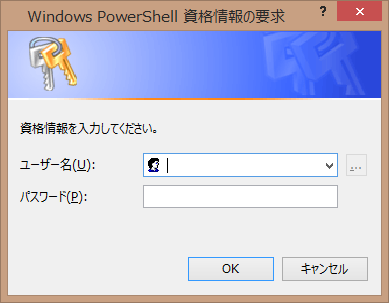
4.下記のような画面が表示されたら 管理者ID・PASSを入力する。
5.次に以下のコマンドを実行する。
$Session = New-PSSession -ConfigurationName Microsoft.Exchange -ConnectionUri https://outlook.office365.com/powershell-liveid/ -Credential $UserCredential -Authentication Basic -AllowRedirection
6.操作が終了したら以下のコマンドを入力し、セッションを終了する。
Remove-PSSession $Session
以上
2016年07月
この記事を書いた人

- 野呂清二(ご連絡はこちらまで (http://www.exceedone.co.jp/inquiry/)
この投稿者の最近の記事
 Azure2024/12/12Azure/M365の一時的な管理者特権の取得(MSPC編)
 Microsoft3652023/04/01SharePoint RBS 仕組み
- Exchange2018/08/27メールボックスの地域設定
- Officeアプリ2018/08/24メールの送受信の総量を確認する(Outlook2016)