Microsoft 365 Backup の復元
前回の記事で Microsoft 365 Backup の紹介と、バックアップを開始する方法について解説しました。
・Microsoft 365 Backup で Microsoft 365 データを保護する (1) | 365Room
その続きとして、今回はバックアップされたデータの復元について解説します。
データの復元(個別のファイルまたはフォルダー)
バックアップされたデータの復元もバックアップの設定と同じ、Microsoft 365 管理センターの [設定] – [Microsoft 365 バックアップ] から行います。
個別のファイルまたはフォルダー単位の復元と、サイト全体の復元が行えます。まず個別のファイルまたはフォルダーを復元してみましょう。
- Microsoft 365 管理センターで [設定] – [Microsoft 365 バックアップ] を開きます。
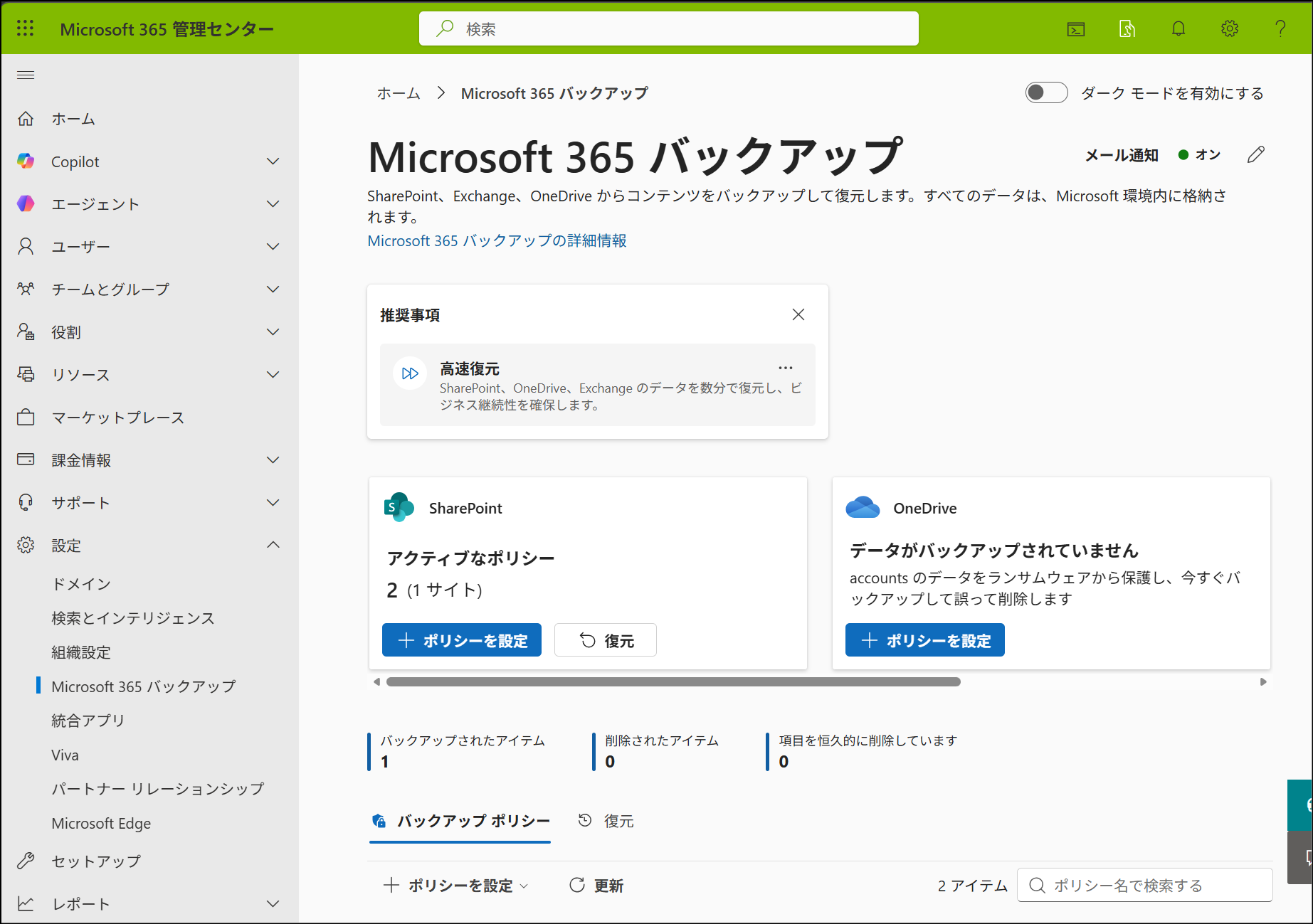
- 復元対象のサービスにある [復元] をクリックします。
ここでは1 SharePoint サイトのバックアップを作成しているので、[SharePoint] の [復元] をクリックします。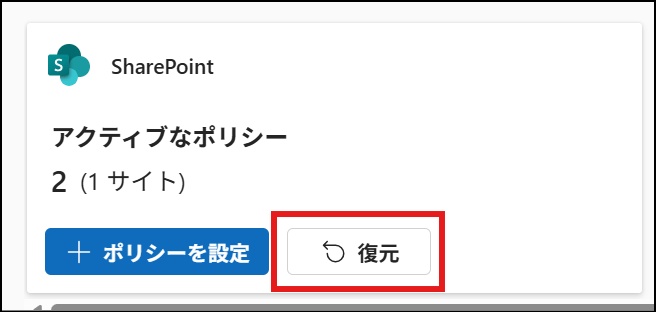
- 復元対象の選択方法の選択肢が表示されます。
・特定のファイルまたはフォルダーを復元する
・ CSV ファイル内のサイトのリストをアップロードする
・サイトを個別に選択する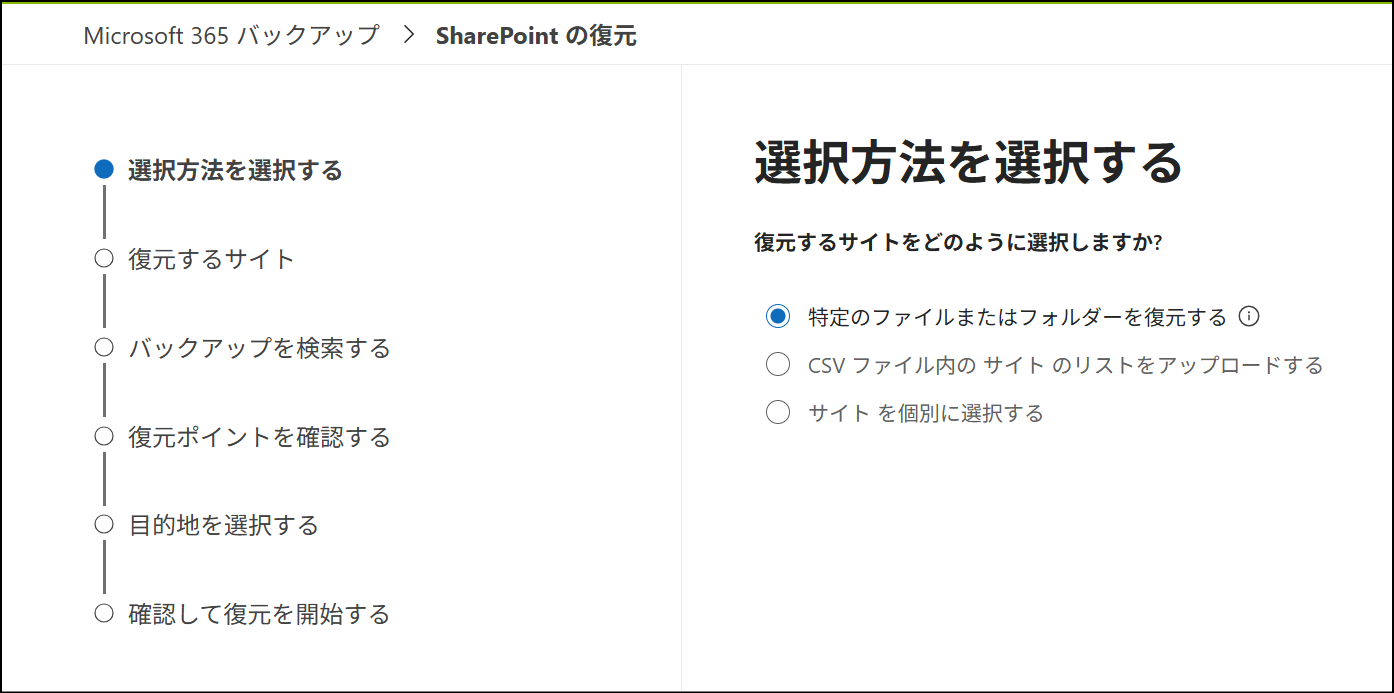
ここでは「特定のファイルまたはフォルダーを復元する」を選択して [次へ] をクリックします。 - 復元対象のファイルまたはフォルダーのバックアップ元のサイトを選択する画面になります。
サイトを選択して [次へ] をクリックします。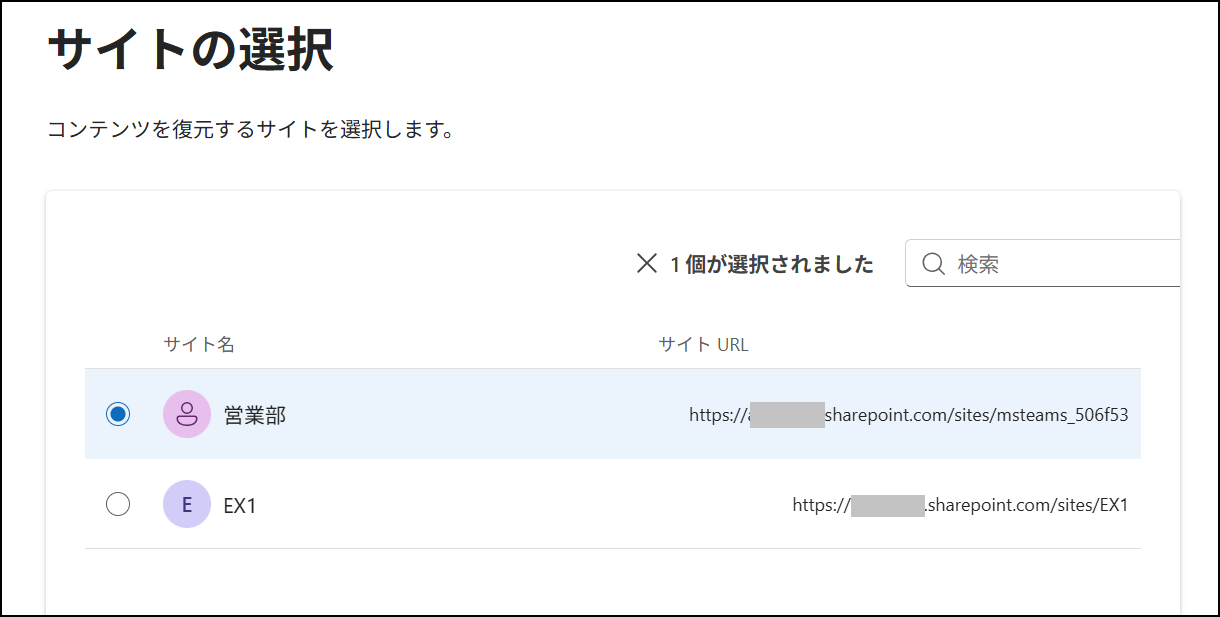
- 復元対象のバックアップの日付を指定する画面になります。指定した日付のバックアップが存在する場合は、以下のように「復元ポイントが見つかりました」と表示されます。
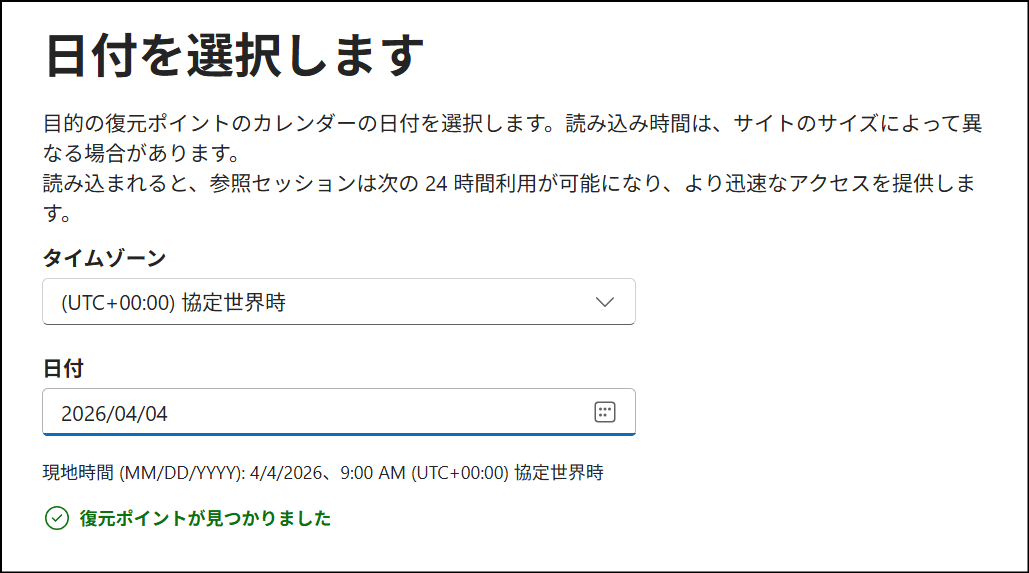
指定した日付のバックアップが無い場合は、以下のように利用可能な選択肢が表示されますので、日付を指定しなおすか、選択肢から選択します。
※バックアップの採取間隔と保持される期間については、この記事の最後に解説します。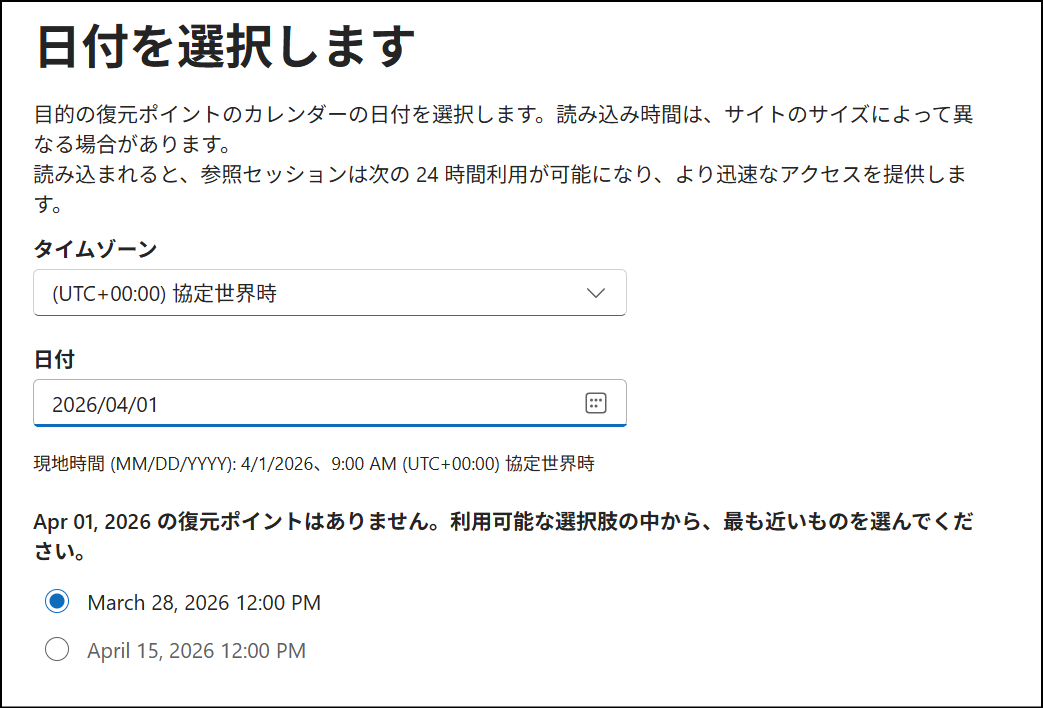
日付が指定できたら [次へ] をクリックします。 - サブサイトの選択画面になります。サイト内のメインのサイトと(存在する場合は)サブサイトが一覧表示されますので、復元するファイルまたはフォルダーが存在していたサイトを選択し、[次へ] をクリックします。
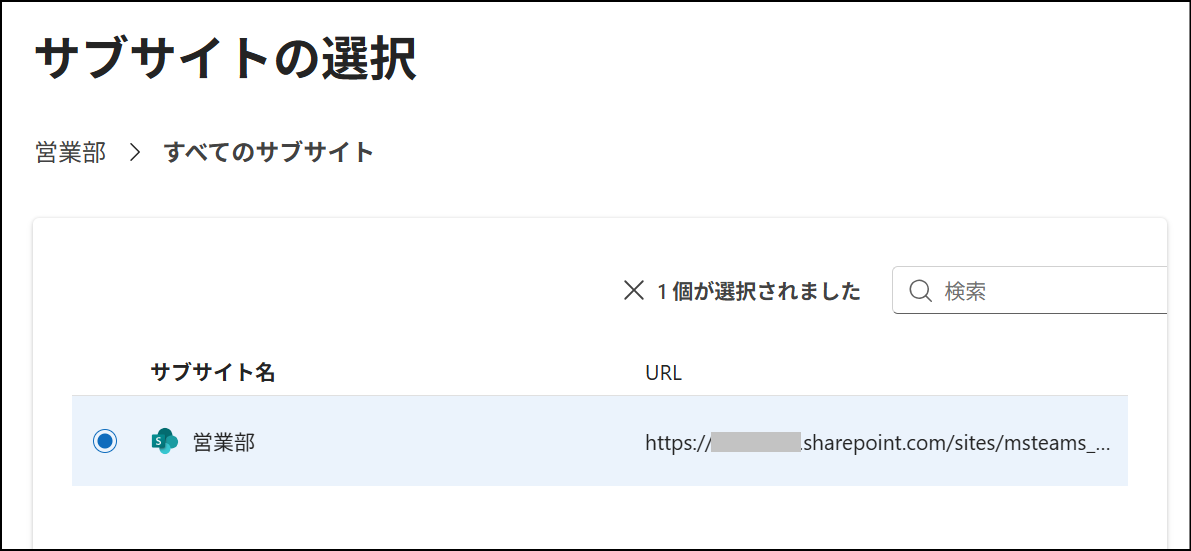
- ドキュメント ライブラリの選択画面になります。復元するファイルまたはフォルダーが存在していたライブラリを選択し、[次へ] をクリックします。
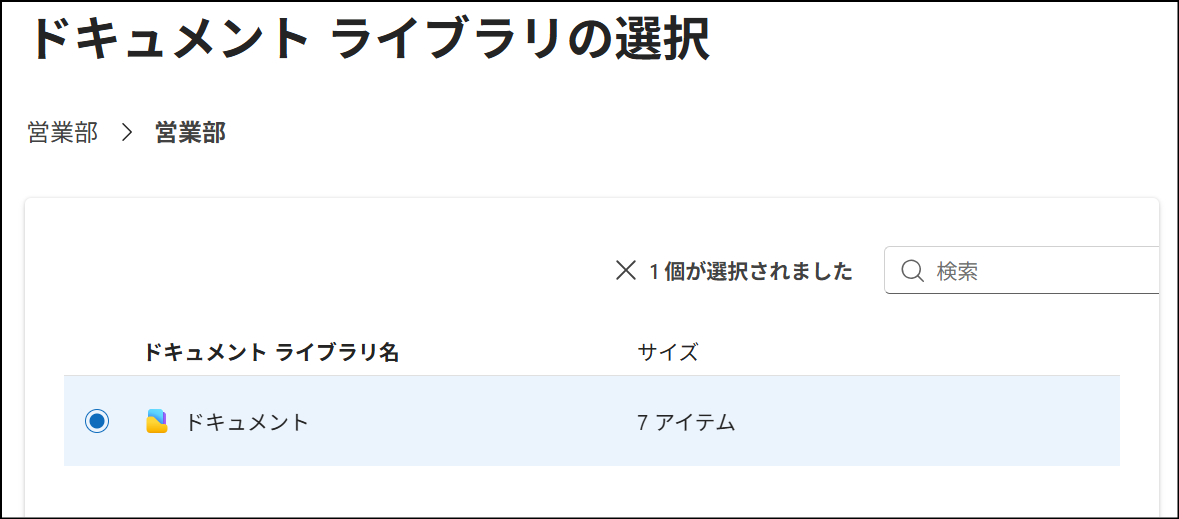
- 復元するファイルまたはフォルダーを選択する画面になります。
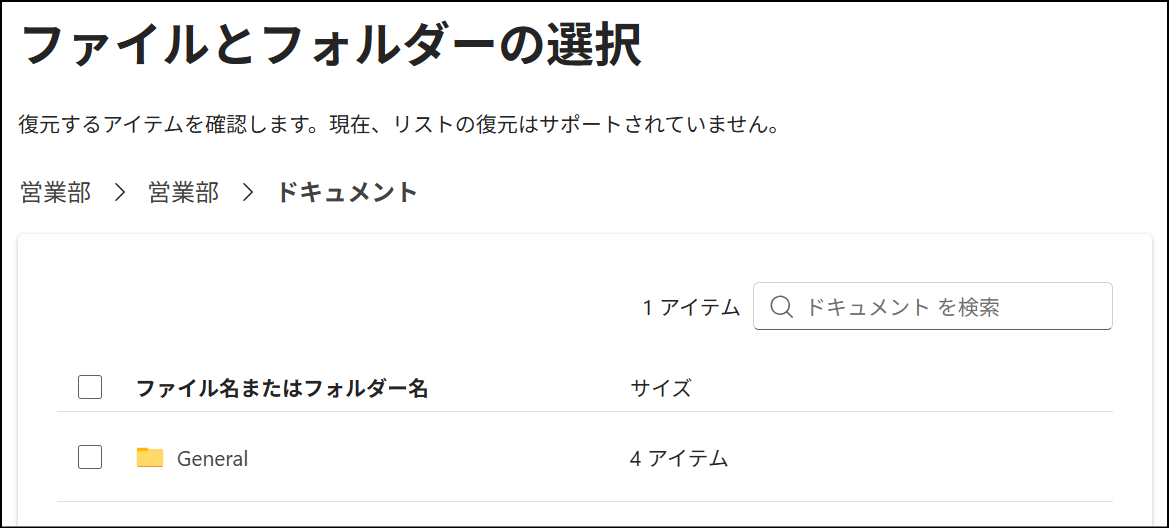
表示されているフォルダー名はクリックすると開いてその中のファイルやフォルダーが表示されますので、復元したいファイルやフォルダーを探して選択し、[次へ] をクリックします。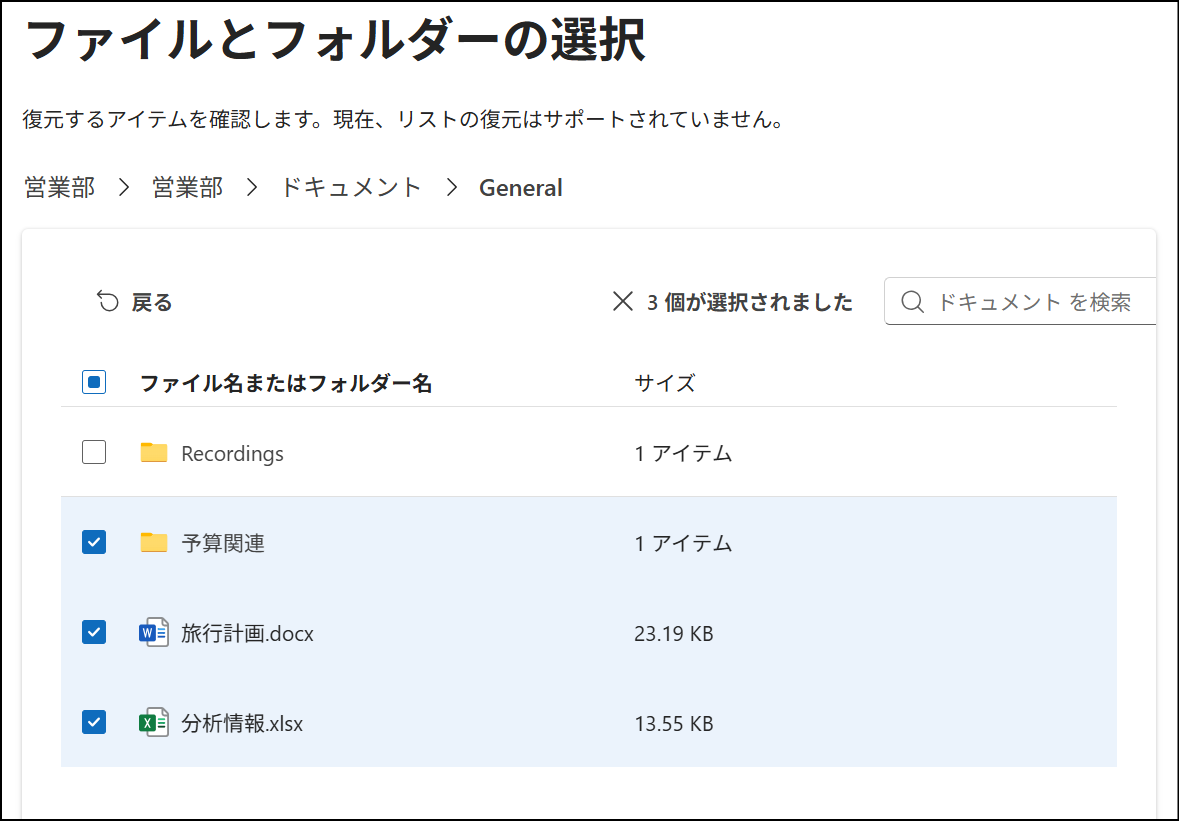
- 復元の確認画面になります。設定内容を確認して、[復元のスタート] をクリックします。
※[復元のスタート] ではなく [スタートの復元] と表示される場合があります
- しばらくすると [復元タスクが作成されました] が表示されます。これで復元が開始されます。

- 復元が完了すると、[Microsoft 365 バックアップ] の画面の [復元] タブで、復元タスクが [完了] と表示されます。
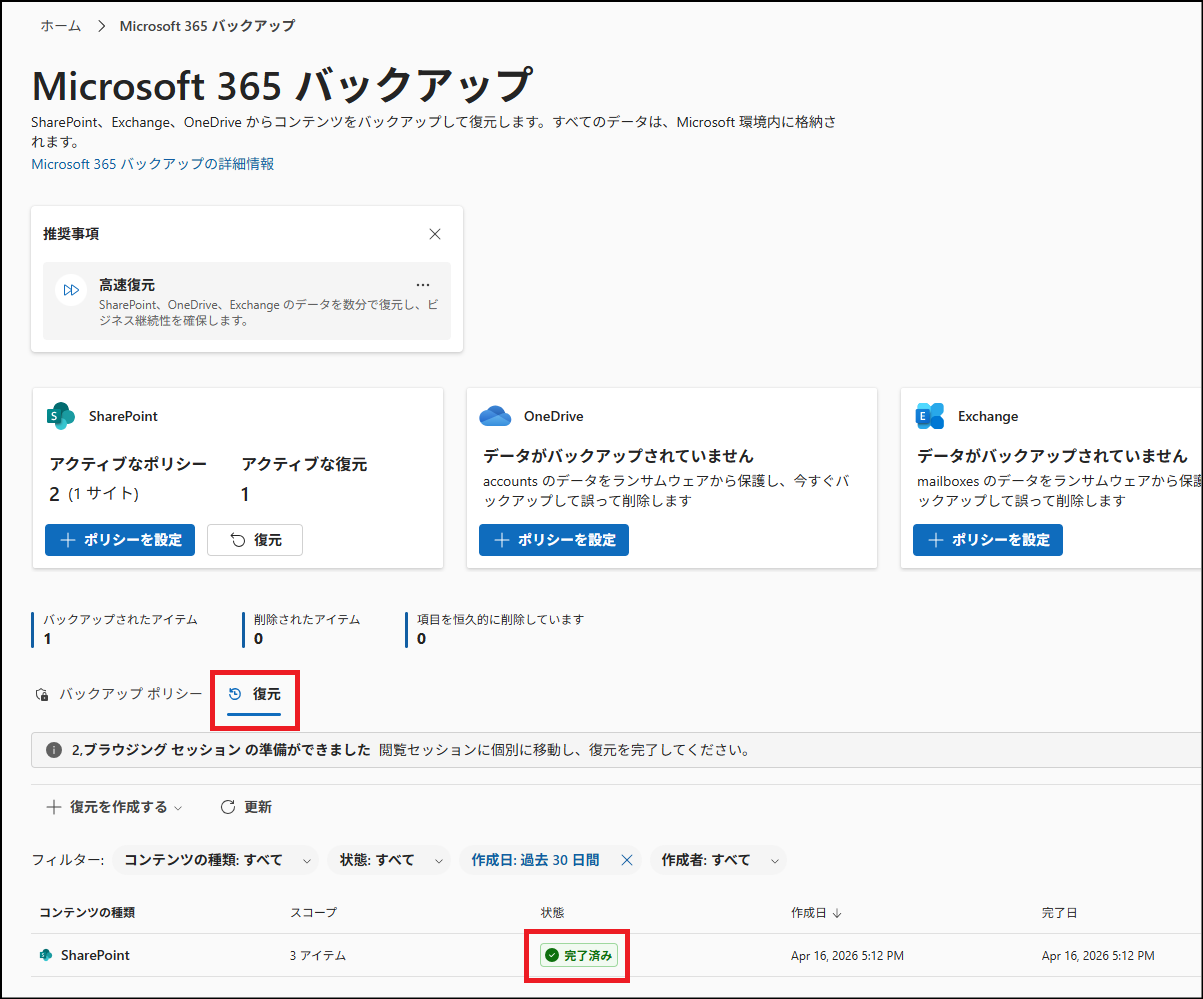
- 復元対象のライブラリのルートにフォルダーが作成され、その中に復元したファイルやフォルダーが入ります。

※Restored items フォルダーを開くと、復元されたファイルとフォルダーが見つかります。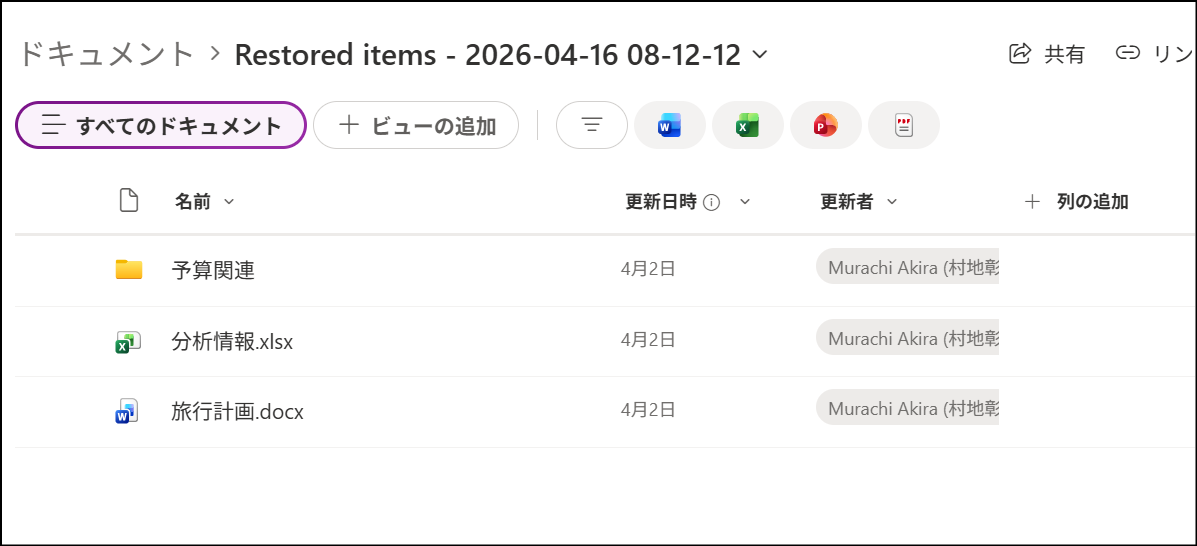
データの復元(サイト単位)
- サイト全体を復元するには、最初の復元対象の選択方法の選択肢で「サイトを個別に選択する」または「CSV ファイル内のサイトのリストをアップロードする」を選択します。
※ここでは「サイトを個別に選択する」を選択します。「CSV ファイル内のサイトのリストをアップロードする」を選択した場合は、次の画面で CSV ファイルのサンプルがダウンロードできます。それに従ってリストを作成して、アップロードしてください。
- 復元するサイトの選択画面になります。[+サイトを追加する] をクリックして、復元するサイトの候補を追加します(複数選択可)。
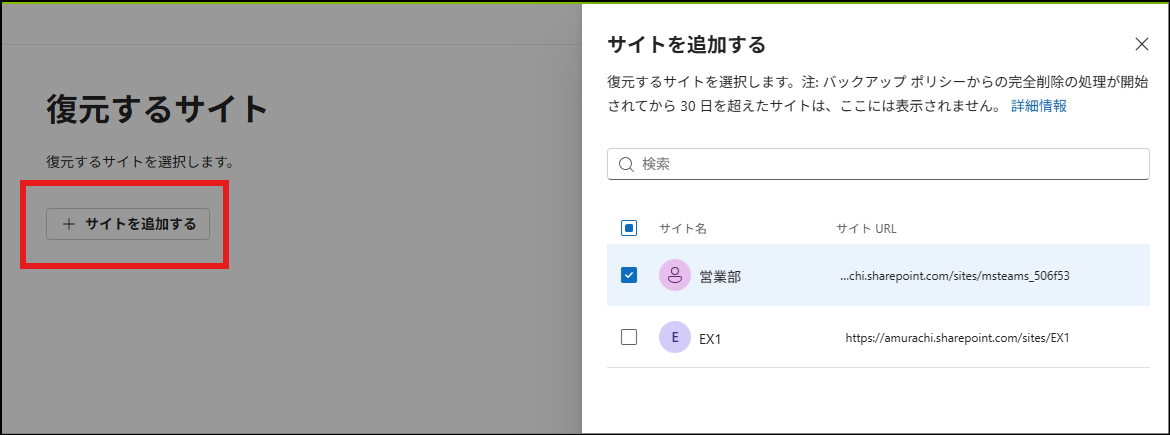
- 追加された候補から、実際に復元するサイトにチェックを入れて [次へ] をクリックします。
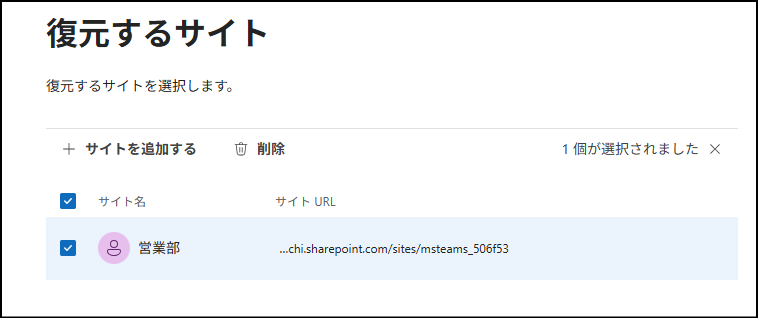
- 復元対象のバックアップの日時を指定する画面になります。
復元するバックアップの日時を指定して [次へ] をクリックしてください。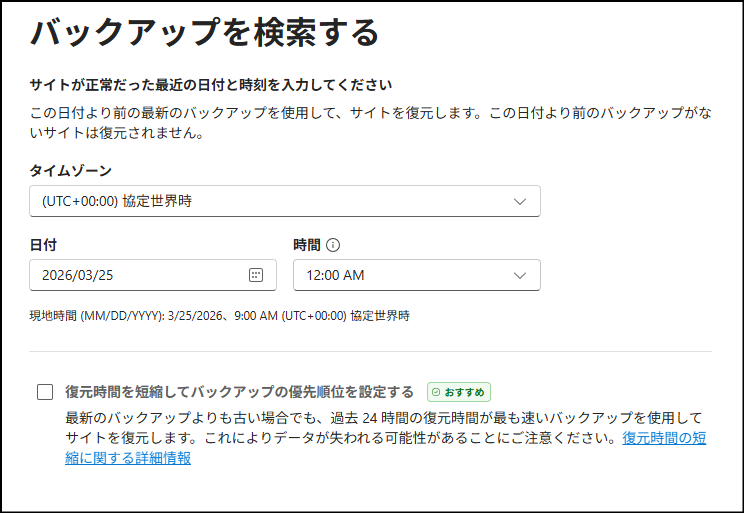
ここで「復元時間を短縮してバックアップの優先順位を設定する」にチェックを入れると、「高速復元」が優先して利用されます。
「高速復元」については後で解説します。 - 復元ポイントの確認画面になります。復元するバックアップの日時(復元ポイント)を確認してチェックを入れ、[次へ] をクリックします。
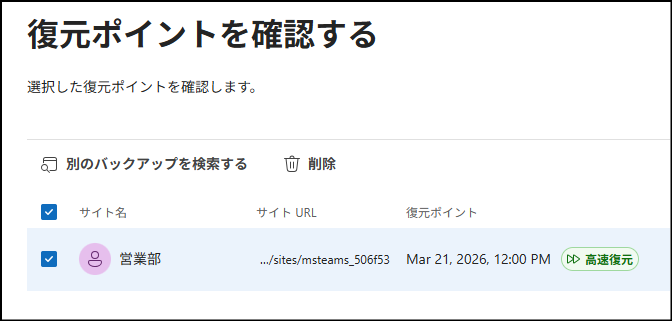
※復元ポイントにチェックを入れると「別のバックアップを検索する」が表示されます。これをクリックすると、別のバックアップ(復元ポイント)を選択する画面が表示されます。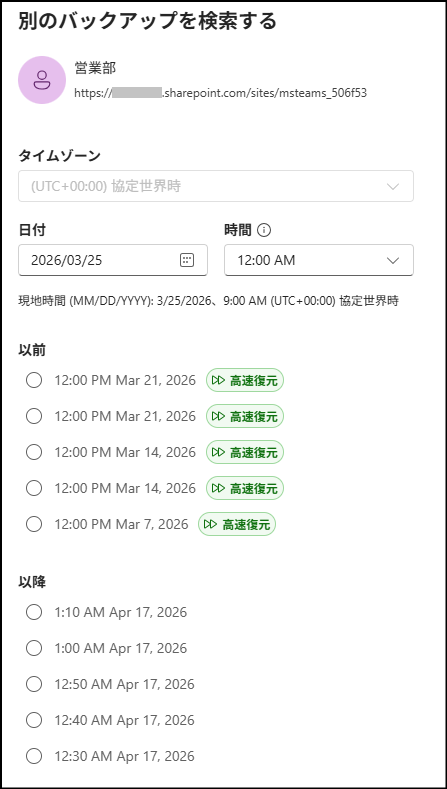
- バックアップを復元する場所の選択画面になります。「新しいサイトを作成してそこに復元する」か「元のサイトに復元する」を選択して [次へ] をクリックします。
「元のサイトに復元する」を選択すると、サイトの内容がすべてバックアップで置き換えられますので、復元ポイント以降の変更は失われます。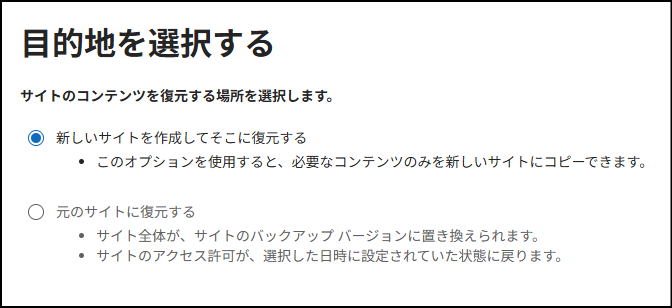
- 確認画面になりますので、内容を確認して [復元のスタート] をクリックします。
※[復元のスタート] ではなく [スタートの復元] と表示される場合があります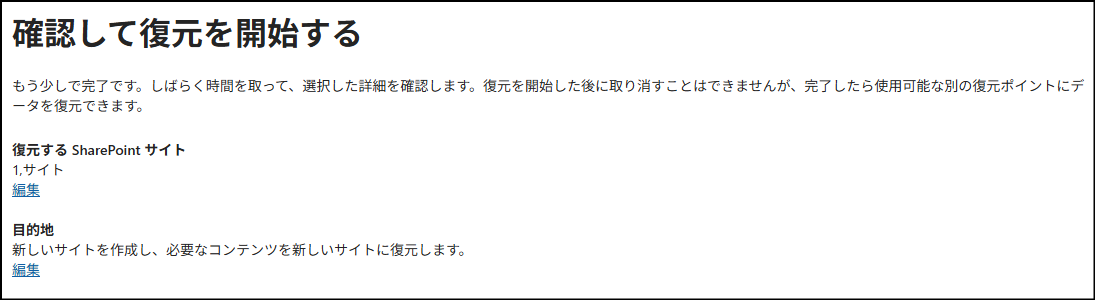
- 復元が開始されます。
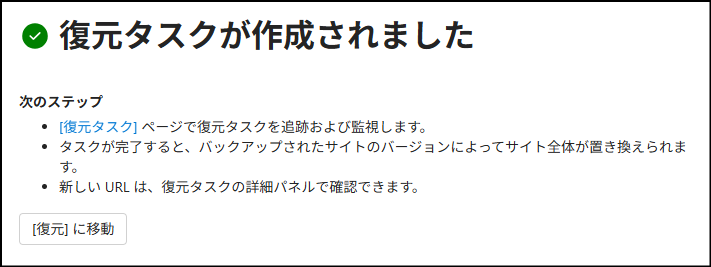
- 復元が完了すると、[Microsoft 365 バックアップ] の画面の [復元] タブで、復元タスクが [完了] と表示されます。
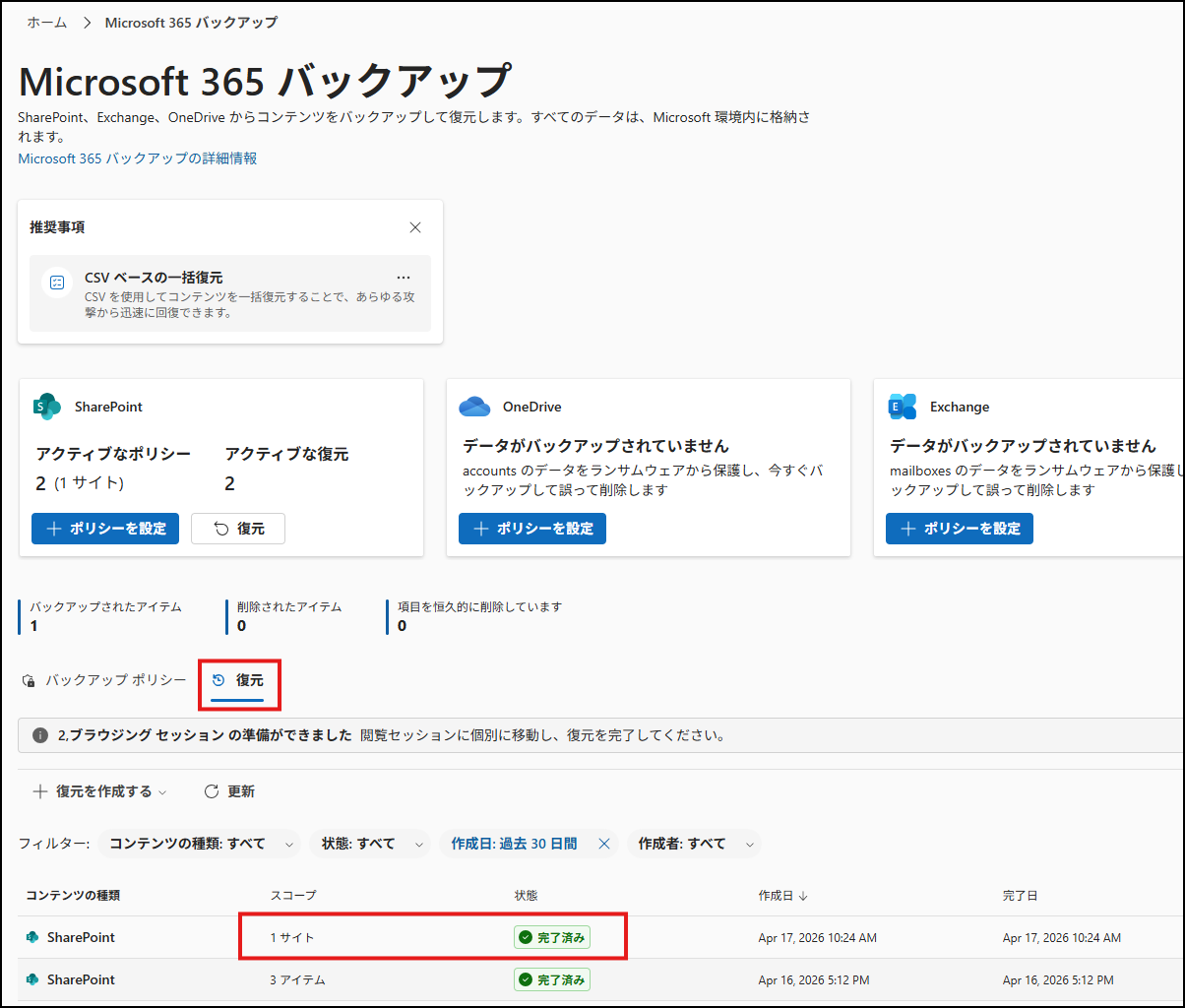
- [完了済み] をクリックすると、復元の詳細が表示されます。
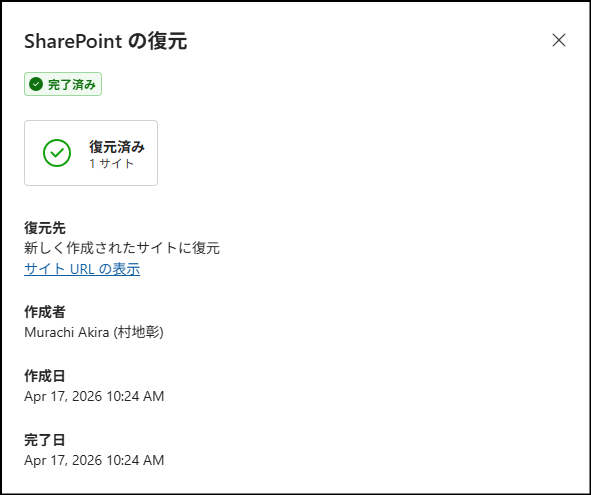
この画面の [復元済み] をクリックすると、バックアップから作成された新しいサイトの URL が表示されます。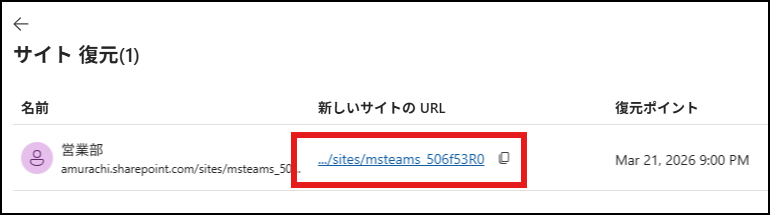
- 新しいサイトの URL をクリックすると、復元されたサイトが表示できます。
新しいサイトは読み取り専用となっています。ここから必要に応じてデータを元のサイトにコピー/移動してください。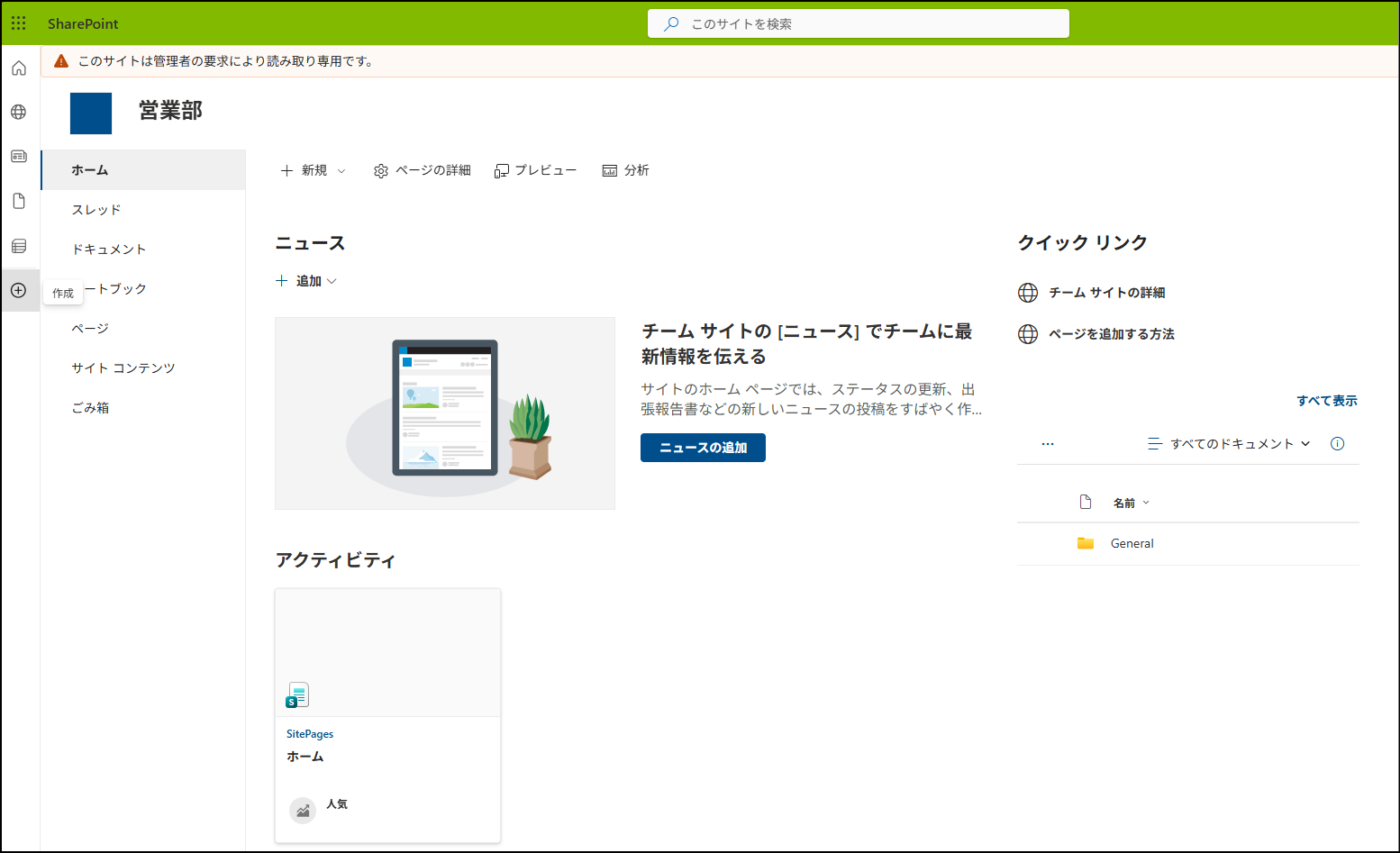
SharePoint 管理センターの [アクティブなサイト] でも、元のサイトと復元されたサイトの両方が存在していることが確認できます。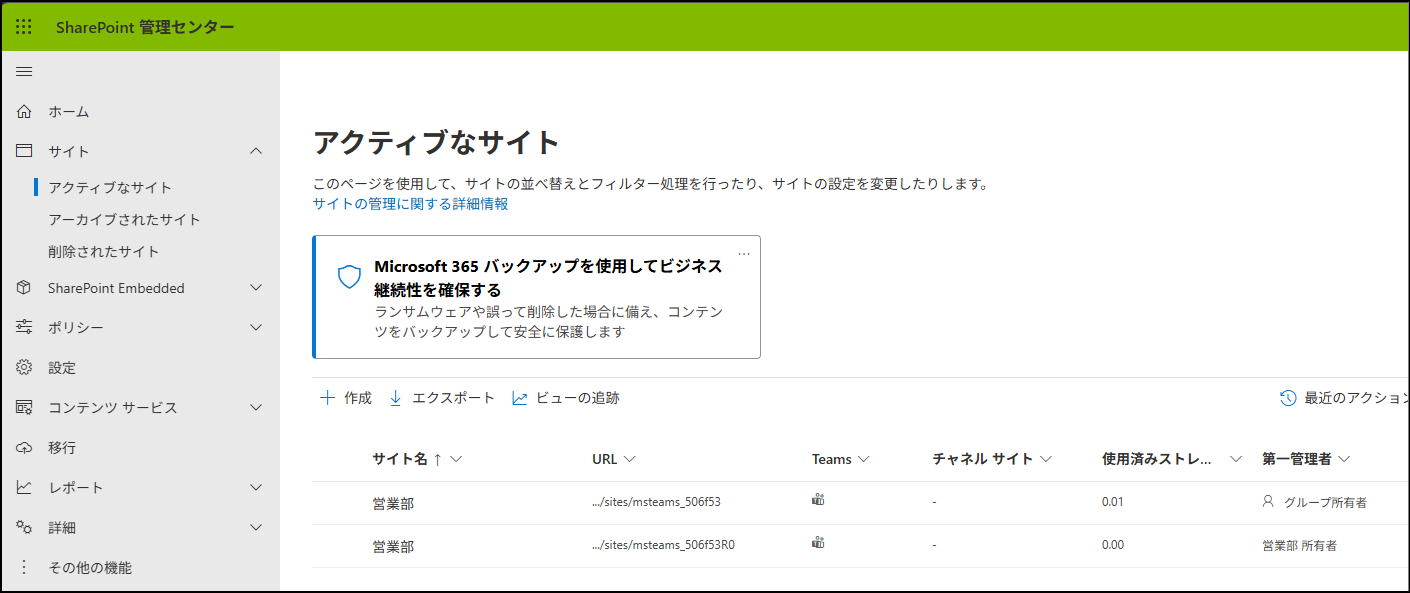
「高速復元」
「高速復元」はバックアップの中からフルバックアップとなっている復元ポイントを優先的に利用して、バックアップ時間を短縮する復元方法です。高速復元の具体的な動作原理は公開情報が無いのですが、実際の動作から以下のような仕組みと考えられます。
後述のようにバックアップ(復元ポイント)は10分間隔で作成されますが、すべてのデータの完全なバックアップ(フルバックアップ)は1日に1回で、それ以外は差分がバックアップされているようです。「高速復元」ではこのフルバックアップを利用した復元が行われるので、差分のマージを行う必要が無く、短時間での復元が可能となる動作と考えられます。
なお、現在高速復元が利用できるのは、SharePoint Online と OneDrive for Business のサイト/アカウント単位での復元です。
バックアップの作成と保持
Microsoft 365 Backup では、SharePoint Online / OneDrive for Business / Exchange Online のデータのバックアップが行えますが、いずれも 10 分間隔でバックアップ(復元ポイント)が作成されます。この頻度固定で、ユーザーは変更できません。
作成されたバックアップ(復元ポイント)は、以下の期間保持されます。
| 直近の2週間 | それ以前 | |
|---|---|---|
| SharePoint Online | すべての復元ポイント(10分間隔)を保持 | 1週で1つの復元ポイントを 52 週分保持 |
| OneDrive for Business | すべての復元ポイント(10分間隔)を保持 | 1週で1つの復元ポイントを 52 週分保持 |
| Exchange Online | すべての復元ポイント(10分間隔)を保持 | すべての復元ポイント(10分間隔)を 52 週分保持 |
SharePoint Online / OneDrive for Business では直近の2週間と、それ以前では復元ポイントの粒度が異なる点に注意してください。またいずれのバックアップも最長の保持期間は 52 週(1年)です。この粒度と期間もユーザーは変更できません。
復元時の留意点
- 保持ポリシー
バックアップするアイテムに対して保持ポリシー/削除ポリシーが適用されている場合、バックアップされたデータにはそれらのポリシーは反映しません。例えば 4月1日に自動的に削除されるような削除ポリシーが設定されているアイテムを 3月 31日にバックアップすると、そのアイテムのバックアップは翌年の 3 月 31 日まで保持されます。
ただし、アイテムを復元すると、そのタイミングで保持ポリシー/削除ポリシーが適用されます。上の例では、3 月 31 日にバックアップしたアイテムを 4 月 10 日に復元すると、復元されたアイテムは削除ポリシーで自動的に削除されます。 - 秘密度ラベル
秘密度ラベルが付いたアイテムをバックアップすると、秘密度ラベルの状態もバックアップの対象となります。バックアップを復元すると、バックアップした時点での保護の状態(秘密度ラベルの状態)になります。 - 電子情報開示
バックアップ内のでデータは電子情報開示(eDiscovery)で検知されません。そのため、バックアップ内にのみ存在するアイテム(バックアップ後に削除されたアイテム)は電子情報開示(eDiscovery)で見つけることができません。
この記事を書いた人

この投稿者の最近の記事
 Microsoft3652026/07/23OneDrive をグループ ポリシーで管理する
 Microsoft3652026/07/22Microsoft 365 アーカイブ – サイト単位とファイル単位のアーカイブ
 Azure2026/07/21Azure ストレージの「スマート層」
 Azure2026/07/14Azure のサービスタグを活用する