

Office365では、1ユーザ最大15台のPC・タブレットにクライアントOfficeを
インストールすることが可能です。
以前書かせていただいた記事で詳細が書いてありますので、
そちらをご覧ください。
参照:https://office365room.com/office365/office-365-proplus-instdev/
今回は、いつも掲載していることと矛盾する話になってしまいますが、
『勝手にユーザにはクライアントOfficeをインストールさせたくない』場合の
対応方法です。
ユーザにOffice365のログインID(メールアドレス)とログインパスワードを
教えている場合、ユーザが自由にインストールすることが可能です。
しかし、「勝手に色々な端末にインストールされては管理が出来ない。」ということで
禁止をすることにしました。
まず始めに Office365でそのようにofficeインストール制限がかけられるのか?
→制限をかけることは、出来ます。
方法としては
Officeインストールボタンを非表示にすることが可能です。
以下は【管理者権限】が必要です。
1.Microsoft Office 365 ポータル (https://portal.office.com/) に管理者ユーザーにて
サインインする。
2.[サービス設定] をクリックし、[ユーザーソフトウェア] をクリックする。

3. [Office および Skype for Business] のチェックを外し [保存] ボタンをクリックします。
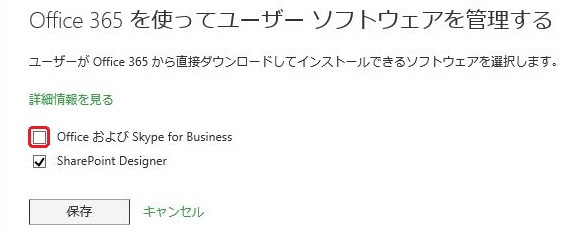
※この設定を行うことで、管理者アカウントを含め全てのユーザーアカウントに対して適用されます。
注意して設定してください。
設定前)

設定後)

以上
2015年9月時点
この記事を書いた人

- 野呂清二(ご連絡はこちらまで (http://www.exceedone.co.jp/inquiry/)
この投稿者の最近の記事
 Azure2024/12/12Azure/M365の一時的な管理者特権の取得(MSPC編)
 Microsoft3652023/04/01SharePoint RBS 仕組み
- Exchange2018/08/27メールボックスの地域設定
- Officeアプリ2018/08/24メールの送受信の総量を確認する(Outlook2016)