

SharePointの中で制限をかけて、ユーザに指定のフォルダのみ公開したい場合、
以下の方法にて、データ閲覧制限をかけて公開を行うと良いでしょう。
まずは、そのユーザの権限を確認します。
1) 管理者アカウントにて対象のチーム サイトへアクセスする。
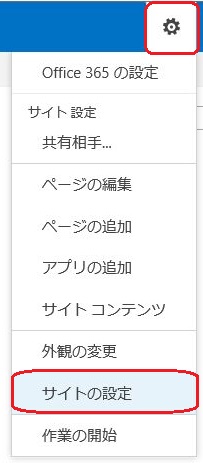
2) 画面右上の [歯車] のアイコンをクリックし、[サイトの設定] をクリックする。
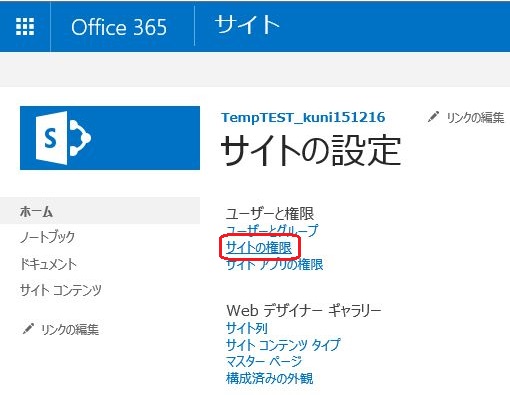
3) [ユーザーと権限] セクション内の [サイトの権限] をクリックする。
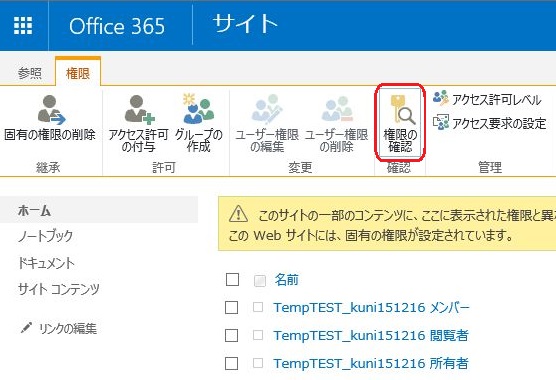
4) [権限] タブ内の [権限の確認] をクリックする。
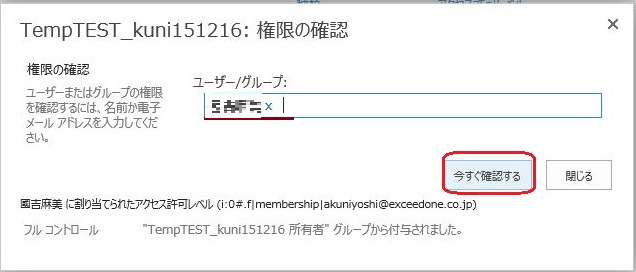
5) [ユーザー / グループ] 項目にユーザーのアカウントを入力する。
6) [今すぐ確認する] をクリックする。
指定のフォルダーだけの権限を付与する場合
1) 管理者アカウントにて対象のドキュメント ライブラリにアクセスする。
2) 対象フォルダーの右側の […] をクリックし、[共有] をクリックする。
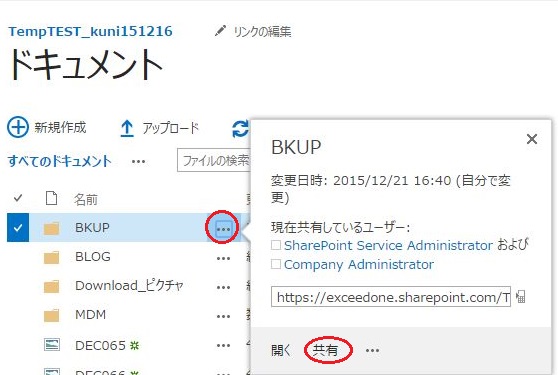
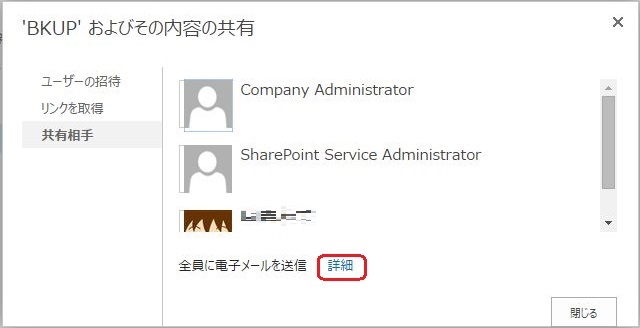
3) [“フォルダー名” およびその内容の共有] 画面で、左側の [共有相手] をクリックし、
右下の [詳細] をクリックする。
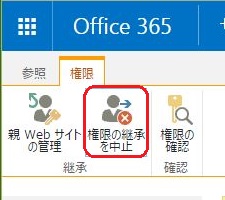
4) 画面上部で [権限] をクリックし、リボンより [権限の継承を中止] をクリック。
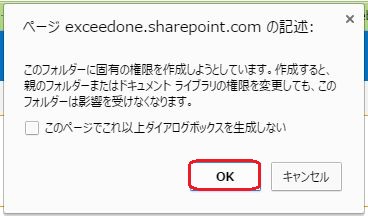
5) 警告画面が表示されましたら、[OK] をクリックする。
6) 必要に応じて特定のフォルダーにアクセスさせたくないユーザーを削除し、
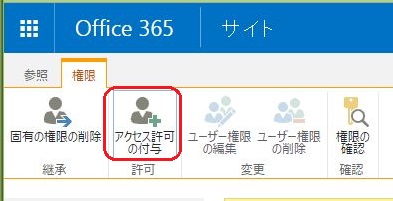
[アクセス許可の付与] をクリックする。
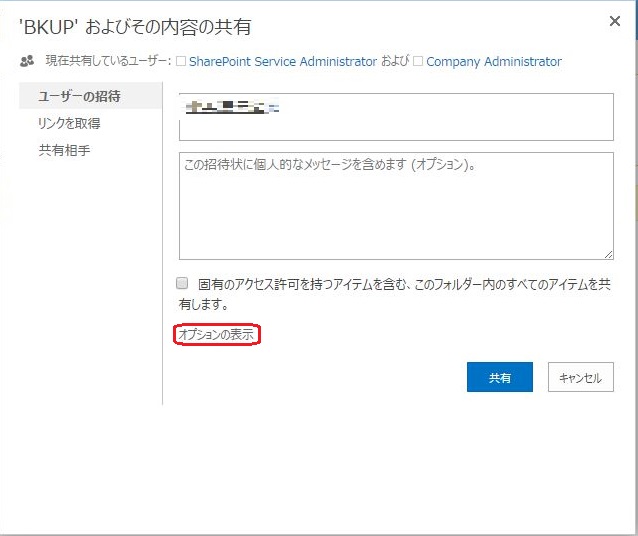
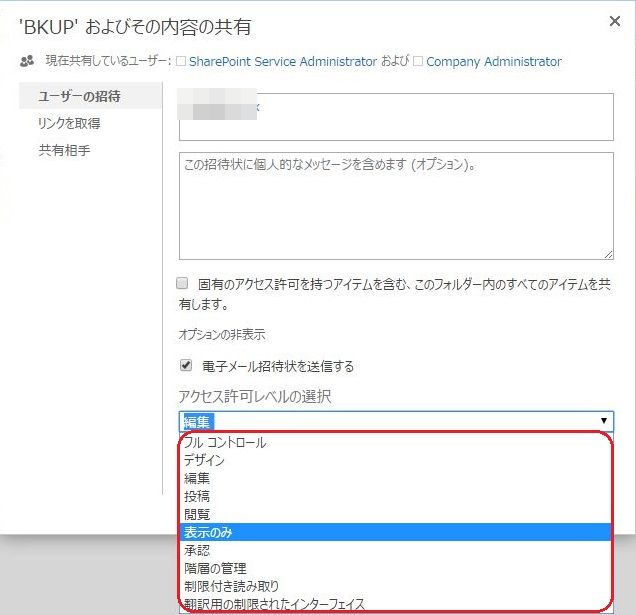
7) 共有画面で特定ユーザーのアドレスを入力し、権限を付与する。
サイトコレクションへの権限を削除する場合
1) 管理者アカウントにてサイト コレクションにアクセスする。
2) 右上の[共有] ボタンをクリックする。
3) [“サイト コレクション名” の共有] 画面で、左側の [共有相手] をクリックし、
右下の [詳細] をクリック。
4) 画面上部の黄色い領域で [ユーザーの表示] をクリックする。
対象ユーザー名の前にチェックを入れ、リボンより [ユーザー権限の削除] を
クリックします。
※ 特定のユーザーが権限グループに所属している場合、グループにアクセスし、画面上部で
[操作] → [グループからのユーザーの削除] をクリックします。
以上
2016年 1月
この記事を書いた人

この投稿者の最近の記事
 Exchange2018/08/27メールボックスの地域設定
- Officeアプリ2018/08/24メールの送受信の総量を確認する(Outlook2016)
- Exchange2018/07/26会議室の応答メッセージが届かない(出来ない場合)
- Exchange2018/07/17会議室の応答メッセージが届かない