Windows Server 評価版
オンプレミスで Windows Server を利用したシステムを構築する場合や、サポート ライフサイクルに準じてバージョン アップを行う場合、事前に検証を行うことが一般的でしょう。このような作業では Windows Server の評価版を利用する場合があります。
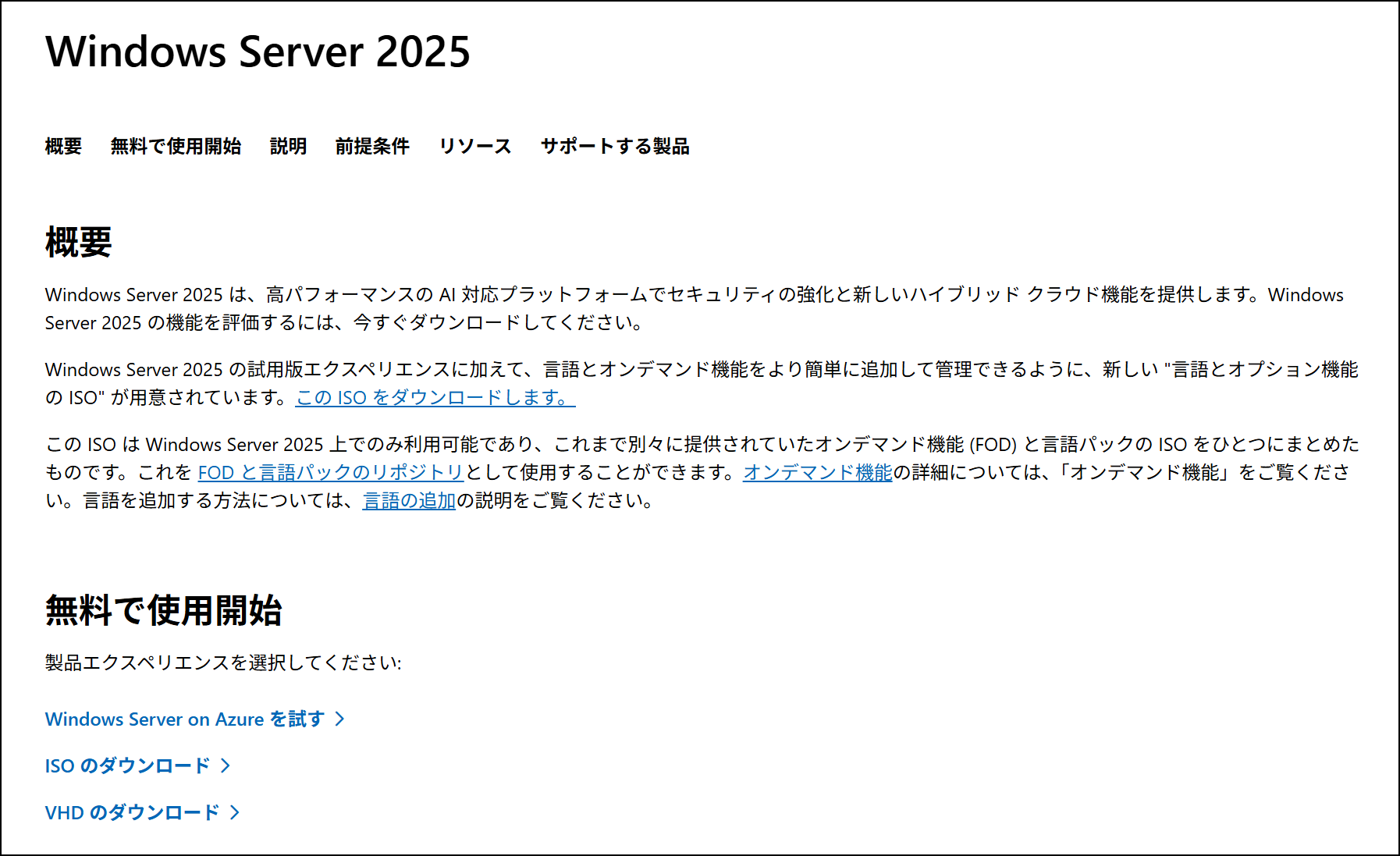
現時点では Windows Server 2016 から Windows Server 2025 までの評価版が提供されています(サポート ライフサイクルでサポート期間中の製品です)。
・Windows Server 2016 | Eval Center
・Windows Server 2019 | Microsoft Evaluation Center
・Windows Server 2022 | Microsoft Evaluation Center
・Microsoft 評価センター | Windows Server 2025
これらの評価版を利用した後で、その環境をそのまま本番運用環境に移行したいことがあるでしょう。またライセンス調達の関係(予算やスケジュール)で正規のライセンスの調達前に評価版で環境を作成し、その後に正規のライセンスを適用したいという場合もあるでしょう。
このような場合、Windows Server の評価版から正規のライセンス製品に変換することができます。
評価版からライセンス製品への変換
評価版からライセンス製品への変換は、管理者権限のコマンドプロンプトで dism コマンドを利用して実行します。
- まず現在のエディションを確認します。
DISM /online /Get-CurrentEdition
現在のエディションが表示されます(Windows Server Datacenter 評価版なら ServerDatacenterEval など) - 現在のエディションから変換可能なライセンス製品エディションを確認します。
DISM /online /Get-TargetEditions
変換可能なエディションが表示されます。ここで表示された文字列を次のコマンドのオプションで利用します。 - 変換したいライセンス製品エディションの文字列 <target edition> をオプションに指定して、ライセンス条項をダウンロードできます。
DISM /online /Set-Edition:<target edition> /GetEula:C:\license.rtf
/GetEula: オプションで指定したパスにライセンス条項ファイルがダウンロードされますので、内容を読んで同意できることを確認してください。 - 変換後のライセンス製品エディションのプロダクトキー <product key> をオプションに指定して、エディション変換を実行します。/AcceptEula オプションでライセンス条項に同意します。
DISM /online /Set-Edition:<target edition> /ProductKey:<product key> /AcceptEula
以上の手順で評価版から指定したライセンス製品への変換が実行されます。なお、「3.」「4.」で指定するエディションは、「2.」で表示される変換可能なエディションであれば、現在の(評価版の)エディションと同じでなくとも構いません。Standard 評価版を Datacenter ライセンス製品に変換可能です。
ライセンス製品変換の制限事項
評価版からライセンス製品への変換には、以下の制限事項があります。
- Windows Server のバージョン アップグレードと、評価版からライセンス製品へのライセンス変換は、同時には行えません。
- インストールの種類(Server Core / デスクトップ エクスペリエンス)の切り替えはできません。Server Core インストールの評価版からデスクトップ エクスペリエンス インストールのライセンス製品への変換、およびその逆(デスクトップ エクスペリエンス インストールの評価版から Server Core インストールのライセンス製品への変換)は行えません。
- ライセンス製品エディションのプロダクトキーは、リテール版または(インストールされているハードウェアに提供されている)OEM 版のものが必要です。評価版の変換にはボリュームライセンス版のプロダクト キーは利用できません。
- エディションのダウングレードはできません。Standatd 評価版は Standard ライセンス製品および Datacenter ライセンス製品に変換できますが、Datacenter 評価版は Datacenter ライセンス製品にのみ変換可能です。
- Active Directory ドメイン コントローラーの役割がインストールされた評価版は、ライセンス製品に変換できません。ドメイン コントローラーにする Windows Server は始めからライセンス製品をインストールする必要があります。評価版の ドメイン コントローラーは(必要であれば FSMO を別のライセンス製品のサーバーに移動して)降格して、ドメインを離脱させてください。
ドメイン コントローラーについては、評価版で構築した Active Directory はライセンス製品のドメイン コントローラーを追加することで自動的に複製されすべて反映されます。複製が行われたら FSMO も移動することで、評価版のドメイン コントローラーは安全に降格できます。
FSMO の移動については以下を参照してください。
・Windows Server で Flexible Single Master Operations ロールを移譲する | Microsoft Learn
・FSMO 役割の表示と譲渡 – Windows Server | Microsoft Learn
その他のライセンス変換
ライセンス製品のエディション変換
評価版からライセンス製品への変換と同じ手順で、Windows Server Standard から Windows Server Datacenter への変換が行えます。
また、Windows Server のバージョン アップグレードをインプレース アップグレード(上書きアップグレード インストール)する場合は、Windows Server Standard を(上位のバージョンの)Windows Server Datacenter にアップグレードできます。
Windows Server Essentials からの変換
Windows Server Essentials が実行されている場合、Standard エディションや Datacenter エディションのプロダクト キーがあれば、それらのライセンス製品に変換することができます。プロダクト キーは元の Windows Server Essentials のライセンス形態にかかわらず、リテール版・OEM 版・ボリュームライセンス版のいずれでも利用可能です(OEM 版の場合はインストールされているハードウェアに対して提供されているライセンスであることが必要)。
管理者権限のコマンドプロンプトで以下を実行します(<product key> は 25 桁のプロダクト キー)
slmgr.vbs /ipk <product key>
リテール版・OEM 版・ボリュームライセンス版の変換
インストール済みの Windows Server のライセンス形態を変更することも可能です。Windows Server Essentials からの変換と同様、管理者権限のコマンドプロンプトで以下を実行します(<product key> は 25 桁のプロダクト キー)。
slmgr.vbs /ipk <product key>
指定したプロダクト キーの種類に応じたライセンスに変換されます。
※この操作では、エディションの変換は行えません。同じエディションでライセンス形態が変更されるだけです。
※OEM 版の場合はインストールされているハードウェアに対して提供されているライセンスであることが必要です。
評価版からボリュームライセンス版に直接変換することはできません。評価版をボリュームライセンス版ライセンスに変換するには、まずリテール版・OEM 版のライセンス製品に変換し、その後にボリュームライセンス版に変換します。
この記事を書いた人

この投稿者の最近の記事
 Microsoft 365以外のトピック2026/01/20グループ ポリシー管理用テンプレートとセントラル ストア
 Microsoft3652026/01/13無料の Bastion Developer を利用する
 Microsoft3652025/12/29ゲスト参加している Microsoft 365 テナントを確認する
 Microsoft3652025/12/25ブラウザーのプロキシ設定