グループ ポリシーの管理用テンプレート
Active Directory 環境でグループ ポリシーをグループ ポリシー エディターで編集する場合、Microsoft のドキュメントなどで構成可能として解説されているポリシーが見つからないことがあります。これは、グループ ポリシー エディターで使用されている「管理用テンプレート」が古いバージョンであり場合に発生する現象です。
グループ ポリシーの「管理用テンプレート」での設定は、よく知られているようにポリシー対象コンピューターのレジストリ(HKLM\Software\Policies や HKCU\Software\Policies など)に構成するレジストリ値がその実体です。この実際に設定されるレジストリ値の情報と、それをグループ ポリシー エディターで編集する際に表示する説明や設定画面の表示方法を指定しているのが「管理用テンプレート」と呼ばれる .admx(テンプレート)/.adml(表示用の言語リソース)ファイルです。
そのため更新プログラムによって Windows に機能が追加され、それに対応する新しいポリシーが利用可能になると、更新プログラムは新しいポリシーを含む新しい管理用テンプレートをコンピューターにインストールします。
例えば、[コンピューターの構成]⇒[管理用テンプレート]⇒[Windows コンポーネント]⇒[アプリ パッケージの展開] にある「管理者以外のユーザー インストールで許可されるパッケージ ファミリ名」ポリシーは 2026 年 1 月の累積的更新プログラムで管理用テンプレート AppxPackageManager.admx に追加されています。
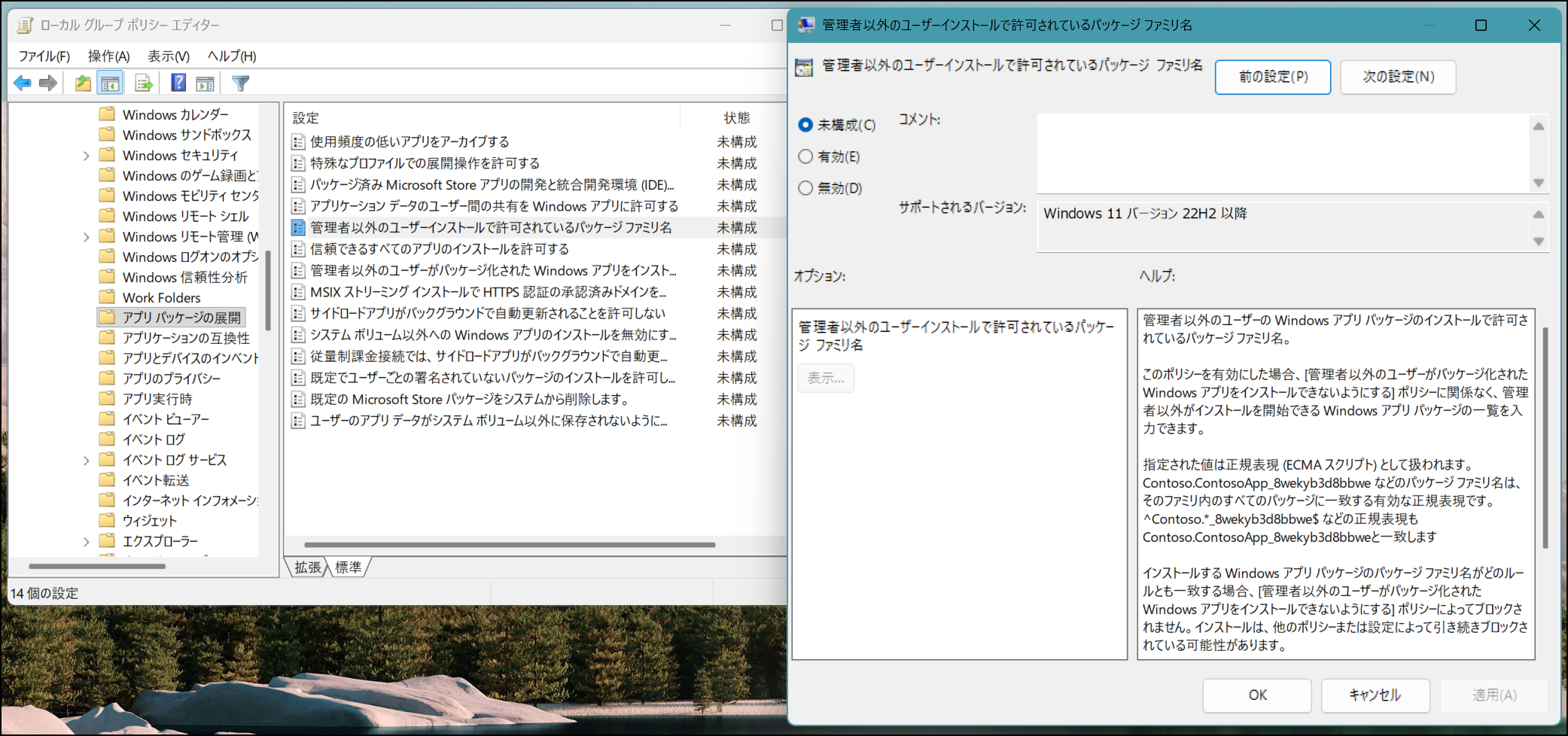
そのため、グループ ポリシー エディターで古い管理用テンプレートを読み込んでいると、「管理者以外のユーザー インストールで許可されるパッケージ ファミリ名」ポリシーは見つかりません。
ドメイン環境では、グループ ポリシーで管理しているクライアントの更新バージョンが異なる場合や、サーバーとクライアントではメジャー バージョン・更新バージョンが異なる場合(例えばドメイン コントローラーは Windows Server 2022 でクライアントは Windows 11 25H2)がよくありますが、そのような環境では上記のような「設定したいポリシーが見つからない」現象が起きることがままあります。
管理用テンプレートには基本的に後方互換性がありますので、常に最新バージョンの管理用テンプレートを利用してグループ ポリシーを編集すれば、新旧含めたすべての更新バージョンのコンピューターを管理することができます。
※バージョンが古いために対応していないポリシーを受け取ったクライアントは、そのポリシーを無視するだけです。
グループ ポリシーのセントラル ストア
グループ ポリシーを編集する際に読み込まれる管理用テンプレートは、以下のルールで読み込まれます。
- ワークグループの場合:ローカル コンピューターの C:\Windows\PolicyDefinitions フォルダーから
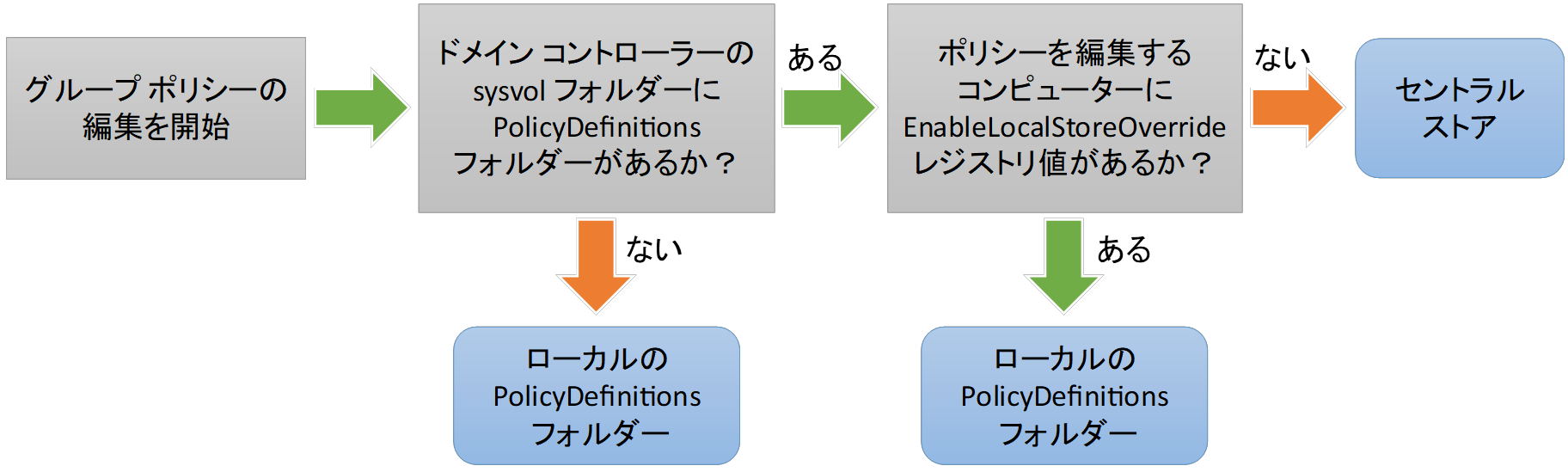
- ドメイン参加の場合:ドメイン コントローラー上のセントラル ストアから、セントラル ストアが無ければローカル コンピューターの C:\Windows\PolicyDefinitions フォルダーから
セントラル ストアとはドメイン コントローラーの sysvol 上に作成する管理用テンプレートの保存場所です。場所(パス)は固定で、
\\contoso.com\SYSVOL\contoso.com\policies\PolicyDefinitions
(ドメインの FQDN が contoso.com の場合)
です。このフォルダーを作成して .admx ファイルと(言語別のフォルダーに分類された).adml ファイルを保存しておくと、ドメインに参加しているどのコンピューターからドメイン ポリシーを編集する場合でも、常にこのセントラル ストアにある管理用テンプレートが使用されます。
そのためセントラル ストアに常に最新の管理用テンプレートを配置するように運用すれば、「設定したいポリシーが見つからない」現象を防げます。
※セントラル ストアは sysvol に作成するので、すべてのドメイン コントローラーに自動的に複製されます。
セントラル ストアに格納する管理用テンプレートでは、以下のいずれかの方法で最新版を利用できます。
- 最新の累積更新プログラムを適用したコンピューターのローカル テンプレート(C:\Windows\PolicyDefinitions フォルダー)をコピーする
- ダウンロード センターからダウンロードする(リンクは「中央ストアの作成と管理 – Windows Client | Microsoft Learn」に記載されています)
なお、Windows の管理用テンプレートに含まれない、アプリケーションの管理用テンプレート(例えば Edge や Chrome の管理用テンプレート、OneDrive 同期クライアントの管理用テンプレートなど)を利用している場合は、それらも同様に最新版をセントラル ストアに格納してください。
セントラル ストアをオーバーライドする
セントラル ストアを構成した後で、セントラル ストアのテンプレートの更新が間に合わない場合や、何らかの理由で古いバージョンの管理用テンプレートを利用したい場合、グループ ポリシー エディターを起動するクライアント単位で、セントラル ストアではなくローカルのテンプレートを利用するように構成できます。
これによりローカル コンピューターにインストールされている、セントラル ストアより新しい(または古い)テンプレートを使ってドメインのグループ ポリシーを編集できます。
セントラル ストアではなくローカルのテンプレートを利用するように構成するには、以下のレジストリ値を設定します。
- キー:HKEY_LOCAL_MACHINE\SOFTWARE\Policies\Microsoft\Windows\Group Policy
- 種類:REG_DWORD
- 名前:EnableLocalStoreOverride
- データ:1
この設定を含めて、ドメイン環境でドメインのグループ ポリシーを編集する際に使用されるテンプレートの場所は、以下のように示すことができます。
参考情報
- 中央ストアの作成と管理 – Windows Client | Microsoft Learn
- グループ ポリシー設定が [追加のレジストリ設定] として表示される – Windows Server | Microsoft Learn
この記事を書いた人

この投稿者の最近の記事
 Microsoft 365以外のトピック2026/01/20グループ ポリシー管理用テンプレートとセントラル ストア
 Microsoft3652026/01/13無料の Bastion Developer を利用する
 Microsoft3652025/12/29ゲスト参加している Microsoft 365 テナントを確認する
 Microsoft3652025/12/25ブラウザーのプロキシ設定