Microsoft 365 Backup とは
Microsoft 365 には SharePoint Online ライブラリのファイルやリストのデータ、OneDrive for Business のファイル、Exchange Online のメールや予定表など、たくさんのデータが蓄積されています。これらのデータは Microsoft のデータセンターで安全に保管されていますが、さまざまな理由でデータが失われたり破損したりする可能性があります。例えば
- ユーザーが誤操作で(あるいは意図的に)ファイルを削除し、ごみ箱も空にした
- クラウドのストレージと同期している PC がランサムウェアに感染してデータが暗号化され、そのデータがクラウドにも同期された
などのリスクがあります。
このようなユーザー側のリスクによるデータの損失は Microsoft では回復できないので、ユーザー側で適切なバックアップを行うことが必要です。バックアップの方法としては、クラウドのデータをオンプレミス側にダウンロードして、オンプレミスのストレージなどで保存するという方法もありますが、オンプレミス側のストレージ自体のコストや、全体の運用・保守のコストと工数が大きくなりがちです。
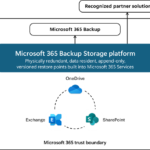
このようなバックアップの課題に対して、クラウドで完結するバックアップが行えるのが Microsoft 365 Backup です。Microsoft 365 Backup は SharePoint Online / OneDrive for Business / Exchange Online のデータを自動的・定期的にバックアップして、安全なストレージで保存できるフルマネージドのサービスです。
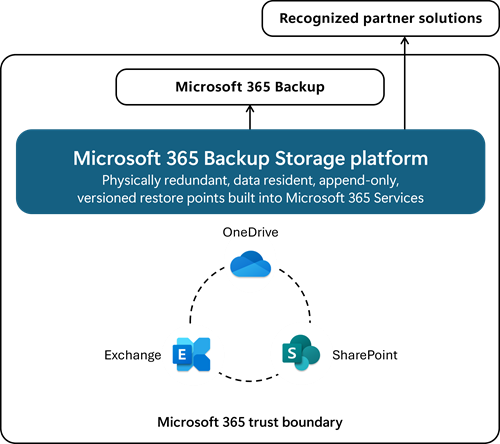
Microsoft 365 Backup は常に Append-Only(追加のみ)で行われるため、ユーザーの操作やランサムウェアなどでデータが損なわれても、過去の正常なバックアップが失われることはありません。またバックアップされたデータは Microsoft 365 Backup のシステムを通じてのみアクセス可能で、他の Web サイトやアプリからバックアップにアクセスすることはできません。これによって、作成されたバックアップは安全に保持できます。
Microsoft 365 Backup は従量課金制のサービスで、バックアップされたデータ量 1GB につき1か月 $0.15(日本円で約 22.5円)です。
Microsoft 365 Backup を有効にする
Microsoft 365 Backup を有効にするには、以下の手順が必要です。
- Azure サブスクリプションの準備(既存のサブスクリプションを利用する場合は省略可)
- 従量課金制の設定(Azure サブスクリプションと Microsoft 365 サービスを関連付けます)
- バックアップ ポリシーの作成(何をどのようにバックアップするかを構成します)
Azure サブスクリプションの準備
Microsoft 365 管理センターでは定額制のサブスクリプションの課金管理は行えますが、従量課金制の課金管理が行えません。そのため従量課金が行える Azure サブスクリプションを用意し、Azure サブスクリプションを通じた課金が行えるようにする必要があります。Azure サブスクリプションの作成方法については、以下を参照してください。
既存の Azure サブスクリプションを利用することも可能ですが、その場合は作業を進めるために所有者または共同作成者のアクセス権が必要です。
サブスクリプションの準備ができたら、そのサブスクリプションに課金用のリソース グループを作成してください。
従量課金制の設定
Microsoft 365 管理センターで従量課金の設定を行います。この作業には Microsoft 365 の SharePoint 管理者またはグローバル管理者の権限と、Azure サブスクリプションの所有者または共同作成者のアクセス権が必要です。
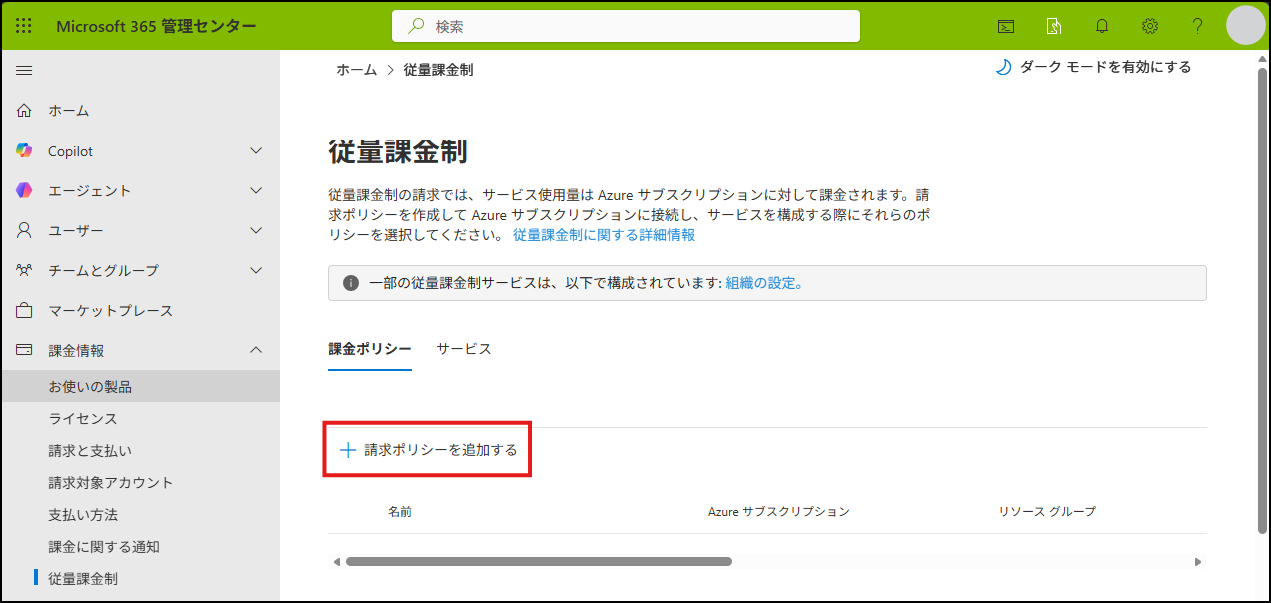
Microsoft 365 管理センターに上記の Microsoft 365 と Azure の両方の権限を持つユーザーでサインインし、[課金情報] – [従量課金制] にアクセスします。
- [請求ポリシーを追加する] をクリックします。
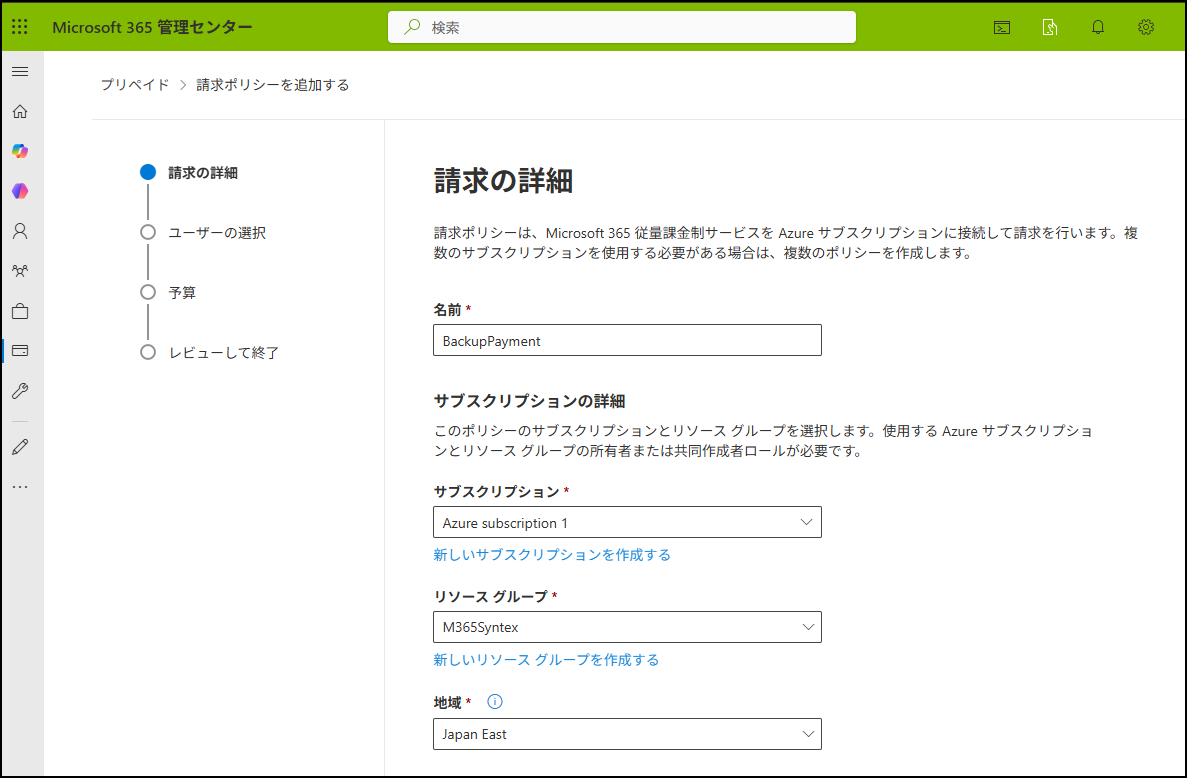
- [請求の詳細] 画面で、請求ポリシーの名前を入力し、紐づける Azure サブスクリプションとリソース グループ、地域を選択します。
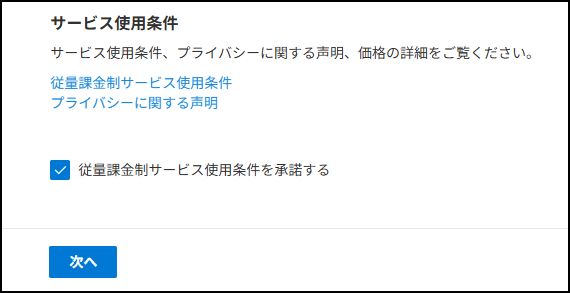
- [従量課金制サービス使用条件を承諾する] にチェックを入れて [次へ] をクリックします。
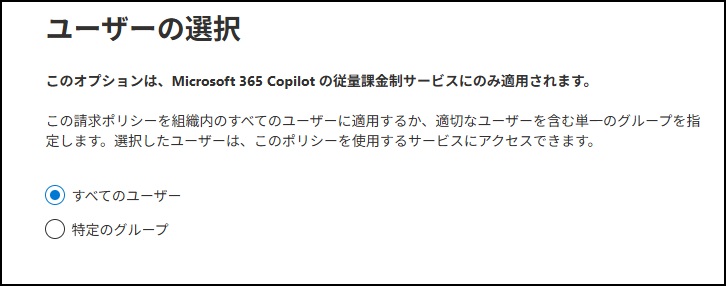
- [ユーザーの選択] 画面で、必要に応じて対象となるユーザーのグループを指定して、[次へ] をクリックします。
- [予算] 画面で、予算を設定できます。従量課金の金額が一定期間で一定額以上になった場合のアラートの送信が設定できます。
※課金額が予算を超えても、サービスや請求は停止されません。アラートされるだけです。
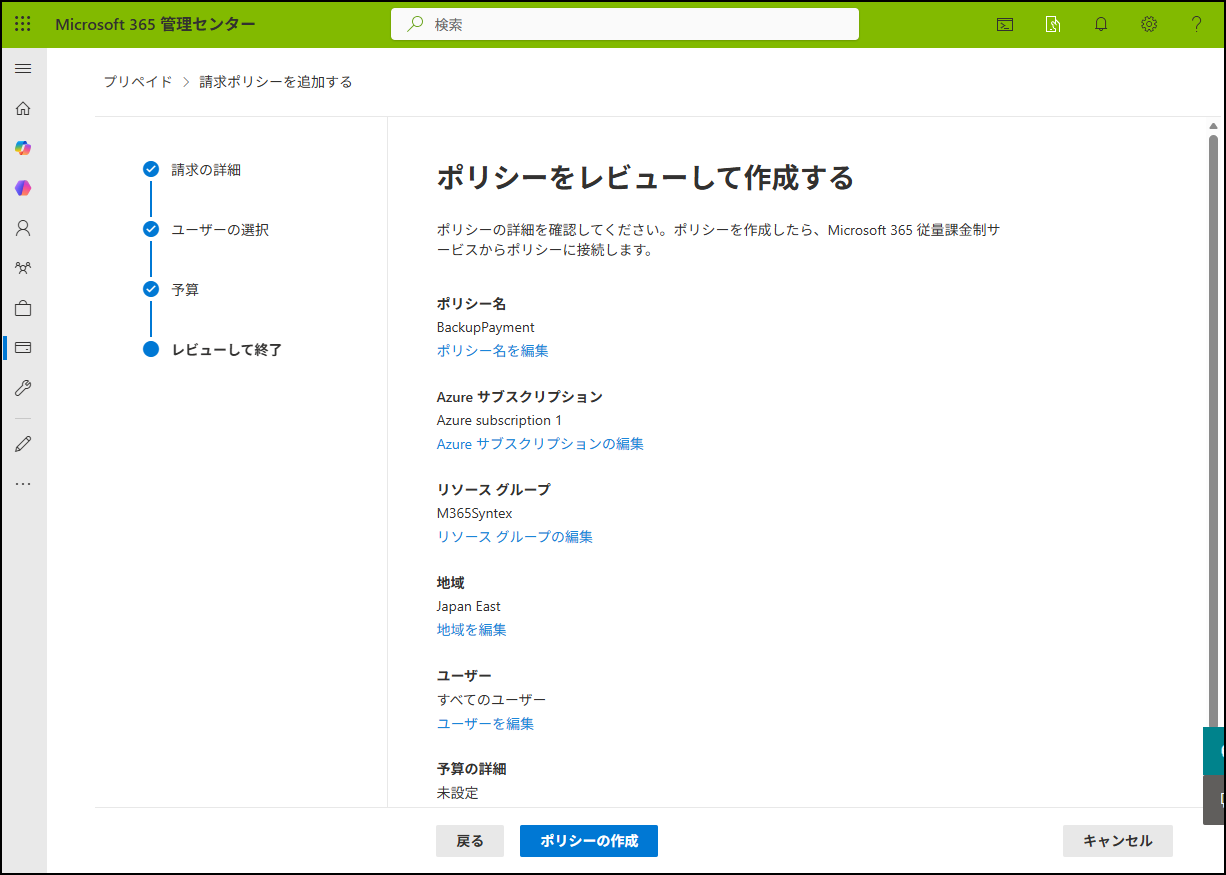
[次へ] をクリックします。 - [ポリシーをレビューして作成する] 画面で内容を確認し、[ポリシーの作成] をクリックします。
- 請求ポリシーが作成されます。[サービスを接続する] をクリックします。
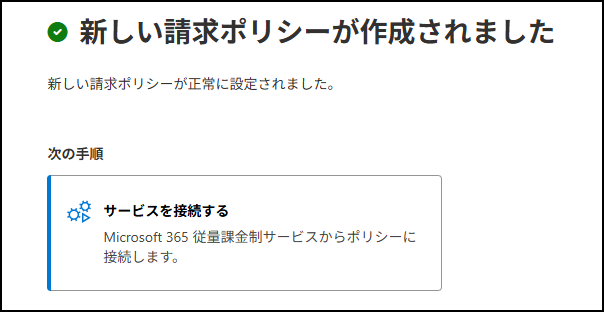
- [従量課金制] の画面が表示されます。
※この画面はナビゲーションの [課金情報] – [従量課金制] でもアクセスできます。
[サービス] の [Microsoft 365 バックアップ] 欄で [ポリシーを接続する] をクリックします。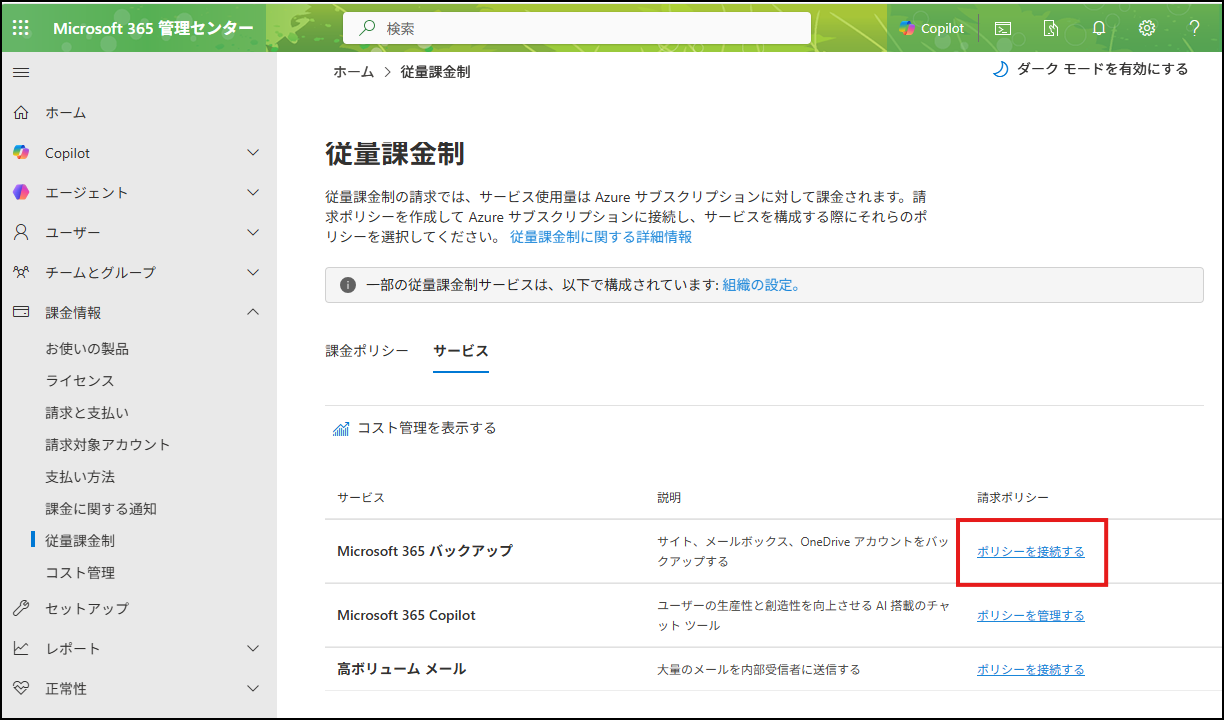
- 作成した課金ポリシーを指定して、接続します。
これで Microsoft 365 Backup を従量課金で開始する準備が完了しました。
バックアップ ポリシーの作成
実際にバックアップを開始するには、バックアップの対象を指定する「バックアップ ポリシー」を作成します。ポリシーが作成されて有効になると、自動的にバックアップが開始されます。
- Microsoft 365 管理センターで [設定] – [Microsoft 365 バックアップ] を開きます。
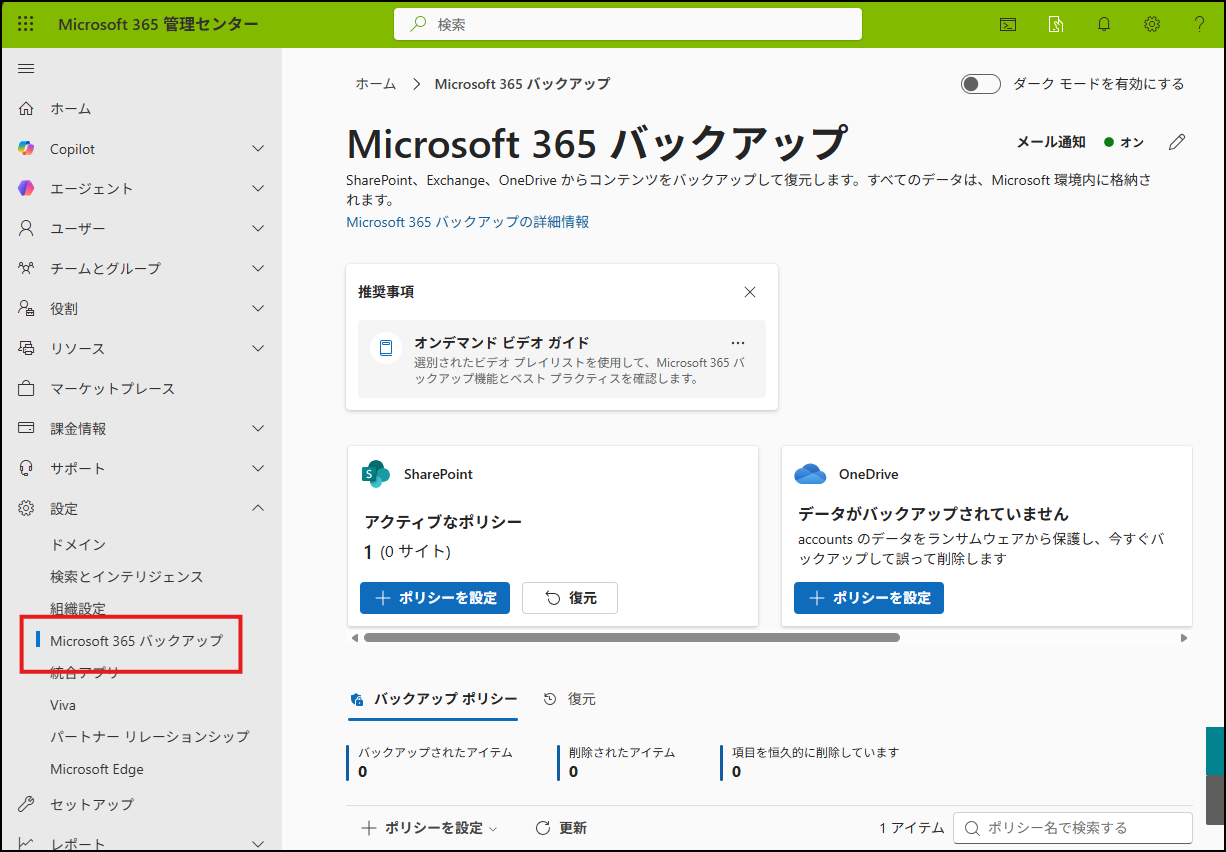
- ここでは SharePoint サイトのバックアップ ポリシーを作成します。
SharePoint の [+ ポリシーを設定] をクリックします。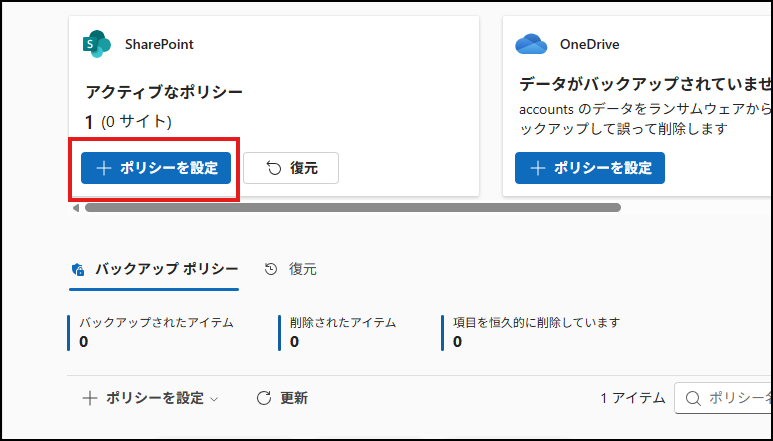
- 概要ページではそのまま [次へ] をクリックします。
- SharePoint Online のバックアップはサイト単位で行います。
[選択方法を選択する] 画面で、バックアップするサイトの選択方法を選びます。
ここでは [サイトを個別に選択する] を指定して [次へ] をクリックします。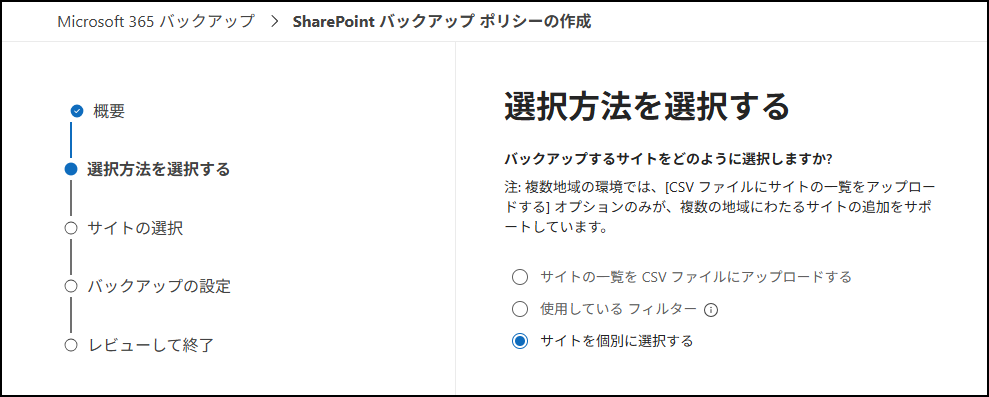
※ OneDrive for Business はバックアップ対象のユーザーを、Exchnge Online ではバックアップ対象のメールボックスを選択します。 - 「サイトの選択] が表示されますので、[サイトの追加] をクリックして、表示される一覧からバックアップするサイトを選択します。
選択できたら [次へ] をクリックします。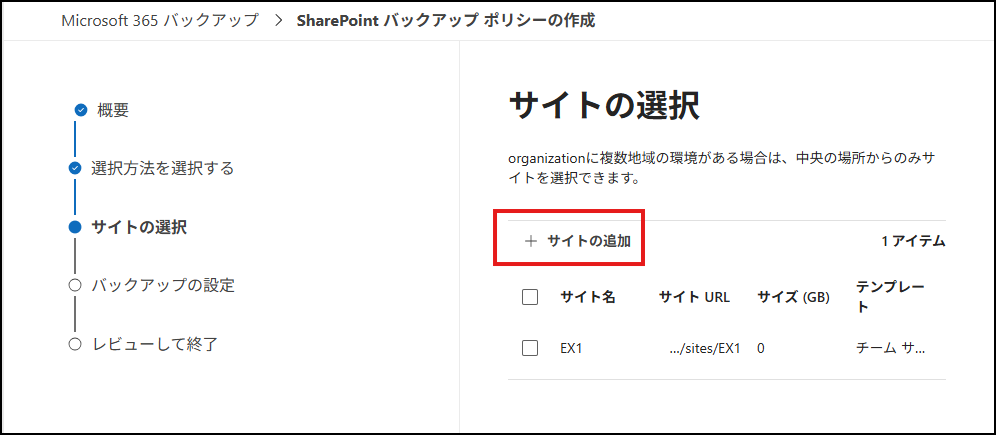
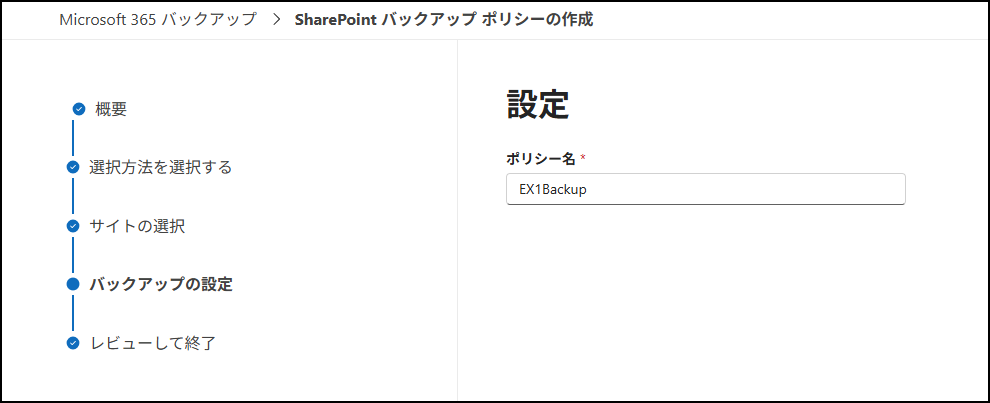
- [バックアップの設定] 画面でポリシーの名前を入力し、[次へ] をクリックします。
- [レビューして終了] 画面で [ポリシーの作成] をクリックします。
- [設定] – [Microsoft 365 バックアップ] の一覧に作成したポリシーが表示されることを確認してください。
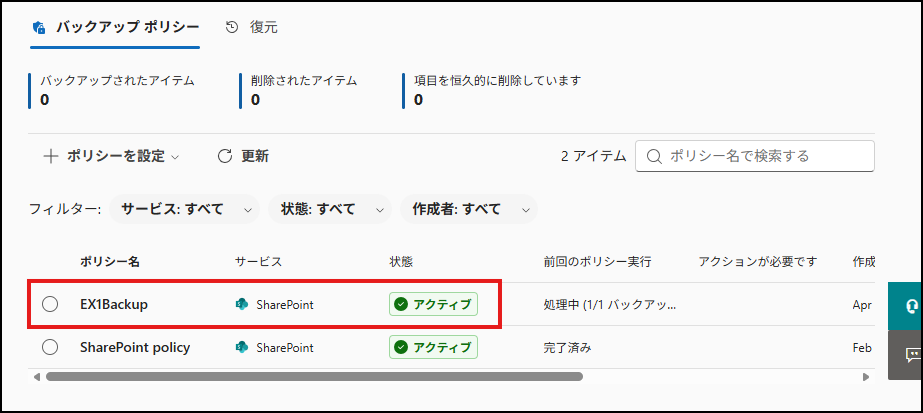
以上でポリシーが作成できました。ポリシーで指定した対象の初回バックアップは、ポリシー作成後すぐに開始されます。
まとめ
このように、Microsoft 365 Backup では簡単な操作で SharePoint Online サイト、OneDrive for Business のストレージ、Exchange Online のメールボックスのバックアップを構成することができます。
Microsoft 365 のデータをより安全に保護するため、Microsoft 365 Backup を活用してください。
参考情報
- Microsoft 365 バックアップの概要 | Microsoft Learn
- Microsoft 365 バックアップを設定する | Microsoft Learn
- Microsoft 365 バックアップでバックアップ ポリシーを作成、表示、編集する | Microsoft Learn
次回はバックアップしたデータの復元方法を解説します。
この記事を書いた人