Microsoft 365 や Azure へのアクセスをプロキシ サーバー経由にしたい場合、通常はオペレーティングシステムのシステム プロキシを変更します。
ただしシステム プロキシを変更すると、オペレーティングシステム上の(システム プロキシを参照する)すべての HTTP/HTTPS トラフィックがプロキシ サーバーにアクセスするので、プロキシ サーバー側で何か特別な処理をしたい場合(例えばデバッグや脆弱性診断でのリクエスト/レスポンスのキャプチャーや改変)は余分な処理が発生することになります。
これを避ける方法はいくつかありますが、ブラウザー側でシステム プロキシ設定をオーバーライドして独自にプロキシ設定を行うことが可能です。
代表的なブラウザーでの独自のプロキシ設定方法は以下の通りです。
Google Chrome / Microsoft Edge
プログラムの起動オプションに –proxy-server でプロキシ サーバーを指定します。
例えば以下のように指定します。
"C:\Program Files (x86)\Microsoft\Edge\Application\msedge.exe" --proxy-server="127.0.0.1:8080""C:\Program Files\Google\Chrome\Application\chrome.exe" --proxy-server="127.0.0.1:8080"
コマンドラインで起動しても良いですが、Windows であればショートカットを作成しておけば便利でしょう
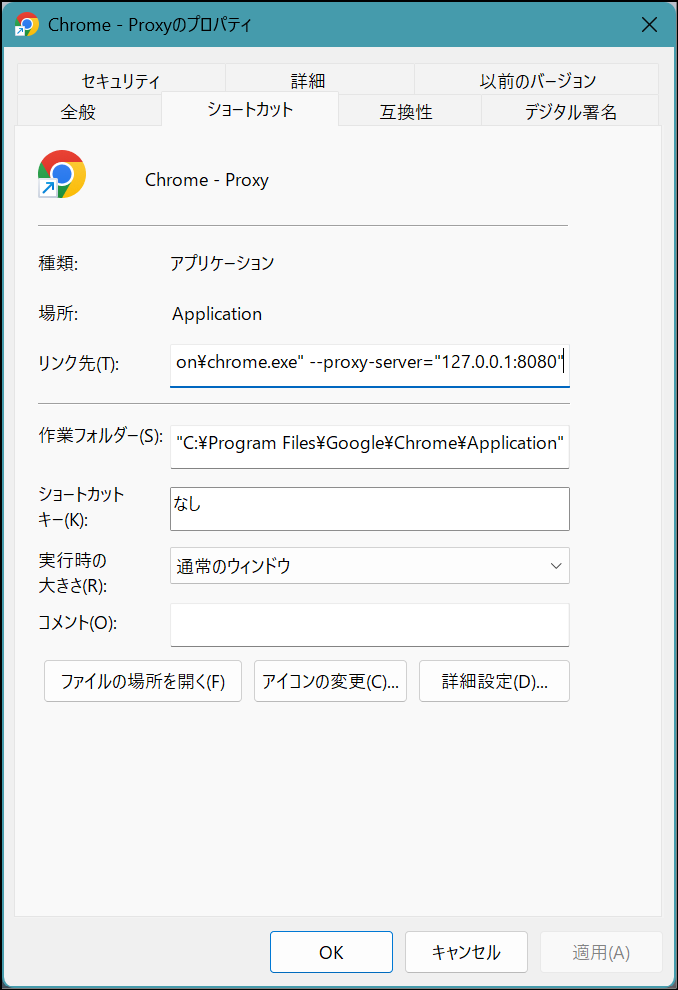
未確認ですが、他の Chromium ベースのブラウザーでもこのオプションが使える場合があるでしょう。
Mozilla Firefox
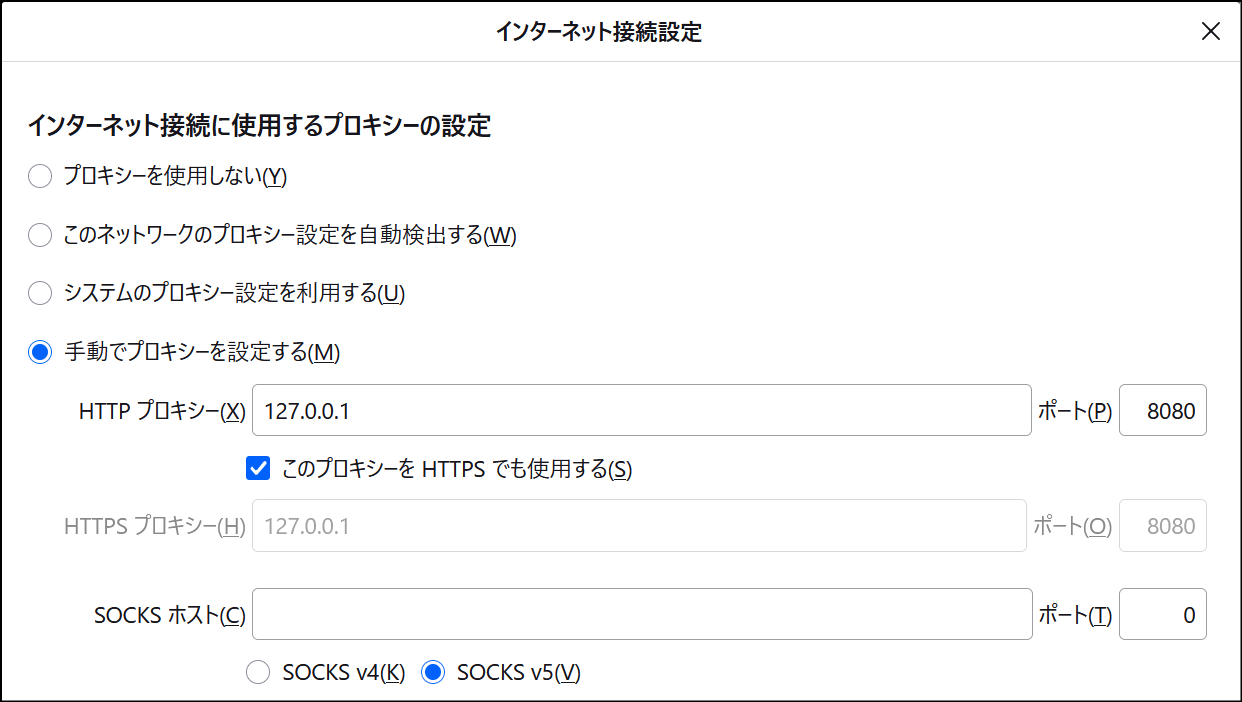
Firefox は設定画面で独自のプロキシが構成できます。
- [設定] – [一般] – [ネットワーク設定] – [接続設定] を開きます。

- [インターネット接続に使用するプロキシーの設定] でプロキシ サーバーの IP アドレスとポート番号を指定します
この記事を書いた人