他の組織との共同作業を行うために、Teams で他の組織のチームにゲスト参加することはよくあります。Teams を永く使っていると、いろいろなチームにゲスト招待されて、多くの組織にゲスト アカウントを持っている状態になるでしょう。このような場合に、自分がどの組織にゲスト参加しているのか確認したり、もう利用することがなくなった(アクセスすることのなくなった)組織へのゲスト参加を取り消すことができます。
組織アカウントの場合
組織アカウント(Entra ID アカウント、Microsoft 365 のアカウント)で Teams にサインインしている場合、自分が参加しているゲスト組織の確認やゲスト参加の取り消し(脱退)は、https://myaccount.microsoft.com から行うことができます。
https://myaccount.microsoft.com にアクセスして自分の組織アカウントでサインインします。
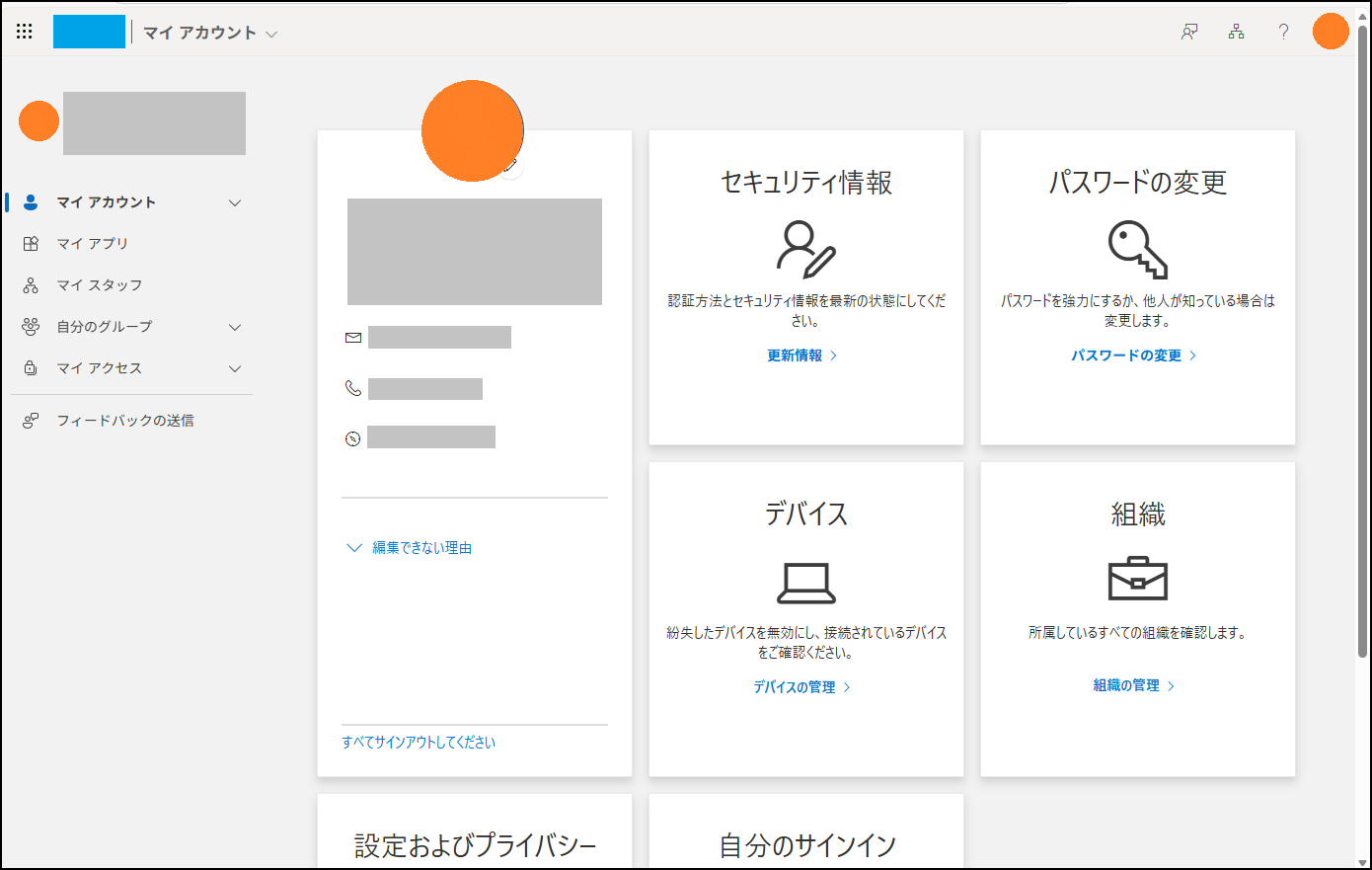
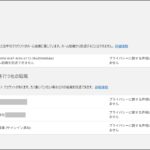
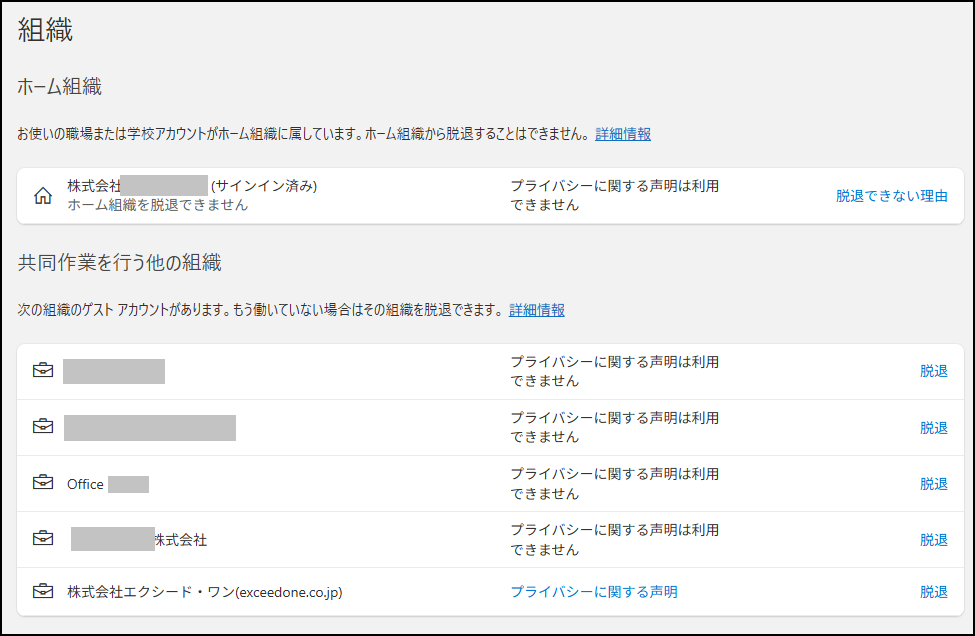
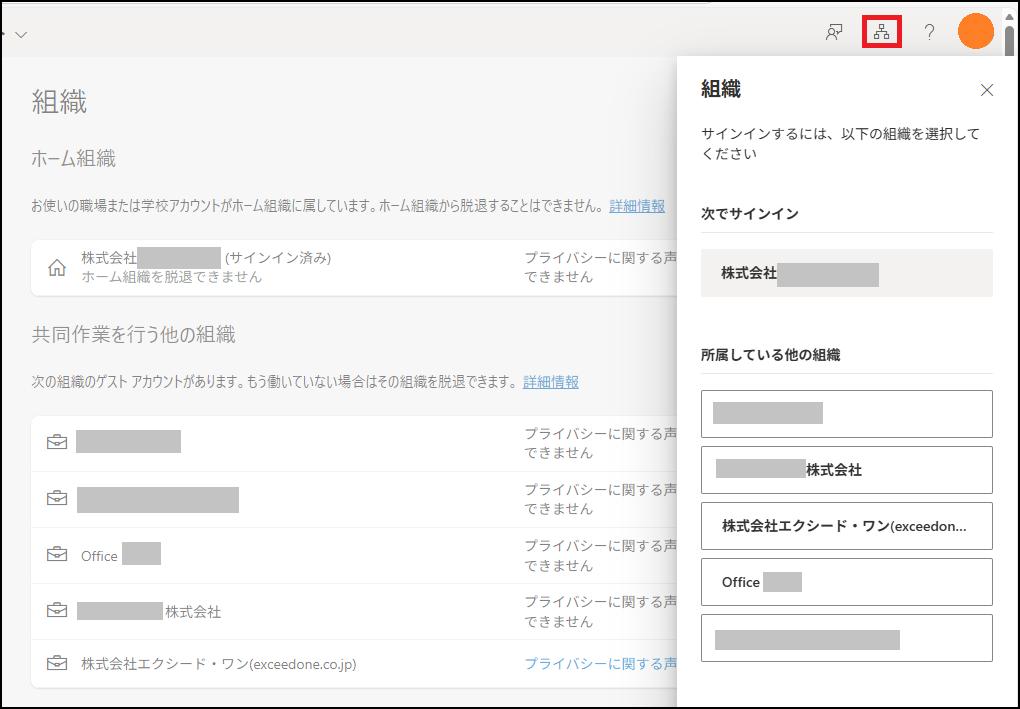
この画面で「組織」を選択すると自分が参加している他の組織を確認できます。
「組織」の画面ではゲスト参加している組織には [脱退] リンクが表示されていますので、これをクリックしてもうアクセスしない組織へのゲスト参加を取り消すことができます。
また  をクリックして、サインイン先の組織を(ゲスト参加している)他のテナントに切り替えることができます。
個人用アカウント(Microsoft アカウント)の場合
自社で Microsoft 365 を導入していないなどの理由で、個人用の Microsoft アカウントで外部の組織にゲスト参加している場合も https://myaccount.microsoft.com から確認や脱退を行えますが、https://myaccount.microsoft.com にアクセスして….

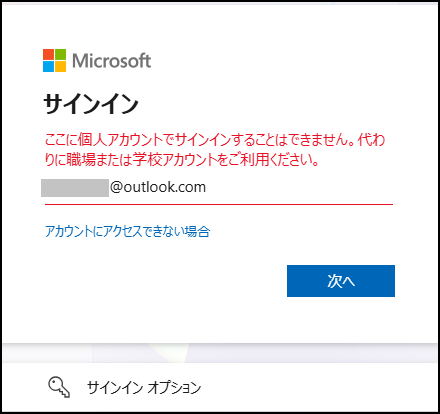
Microsoft アカウントでサインインしようとしても、

エラーメッセージが表示されてサインインできません。
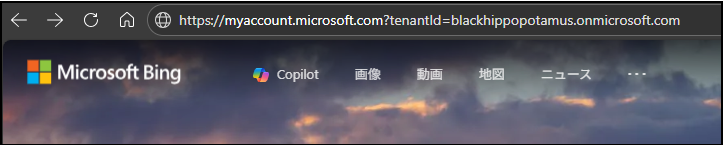
ゲスト参加テナントの「マイ アカウント」には以下のように ?tenantId= に続けてサインインするテナントのドメイン名を入れるとアクセスできます。
https://myaccount.microsoft.com?tenantId=contoso.onmicrosoft.com
以下のようにドメイン名(ここでは blackhippopotamus.onmicrosoft.com)を明示してアクセスして….
https://myaccount.microsoft.com?tenantId=blackhippopotamus.onmicrosoft.com
Microsoft アカウントでサインインします。
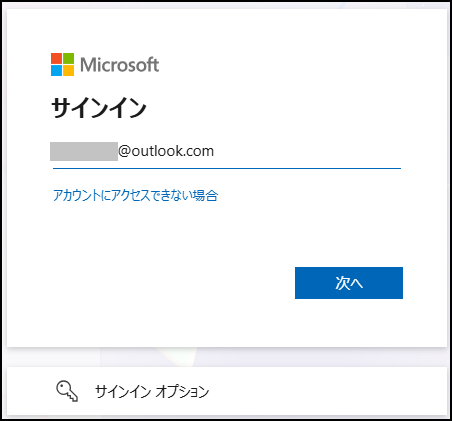
今度はエラーにならずサインイン方法の確認が表示されます。
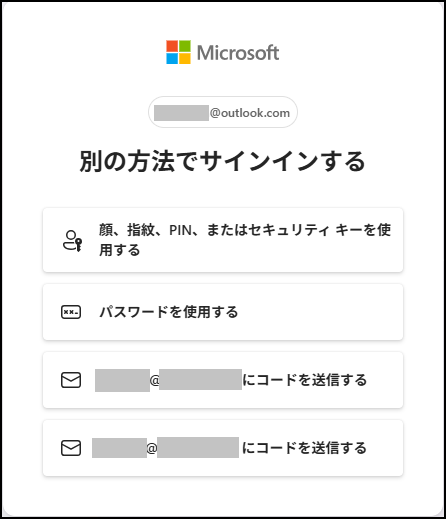
適切な方法でサインインします。
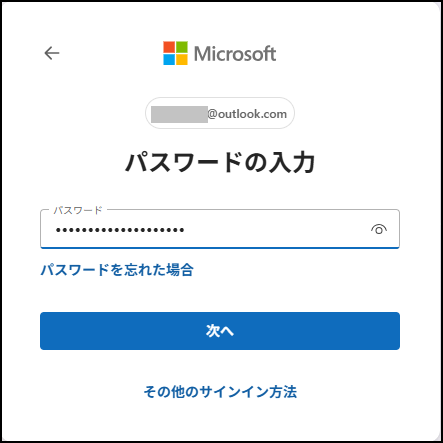
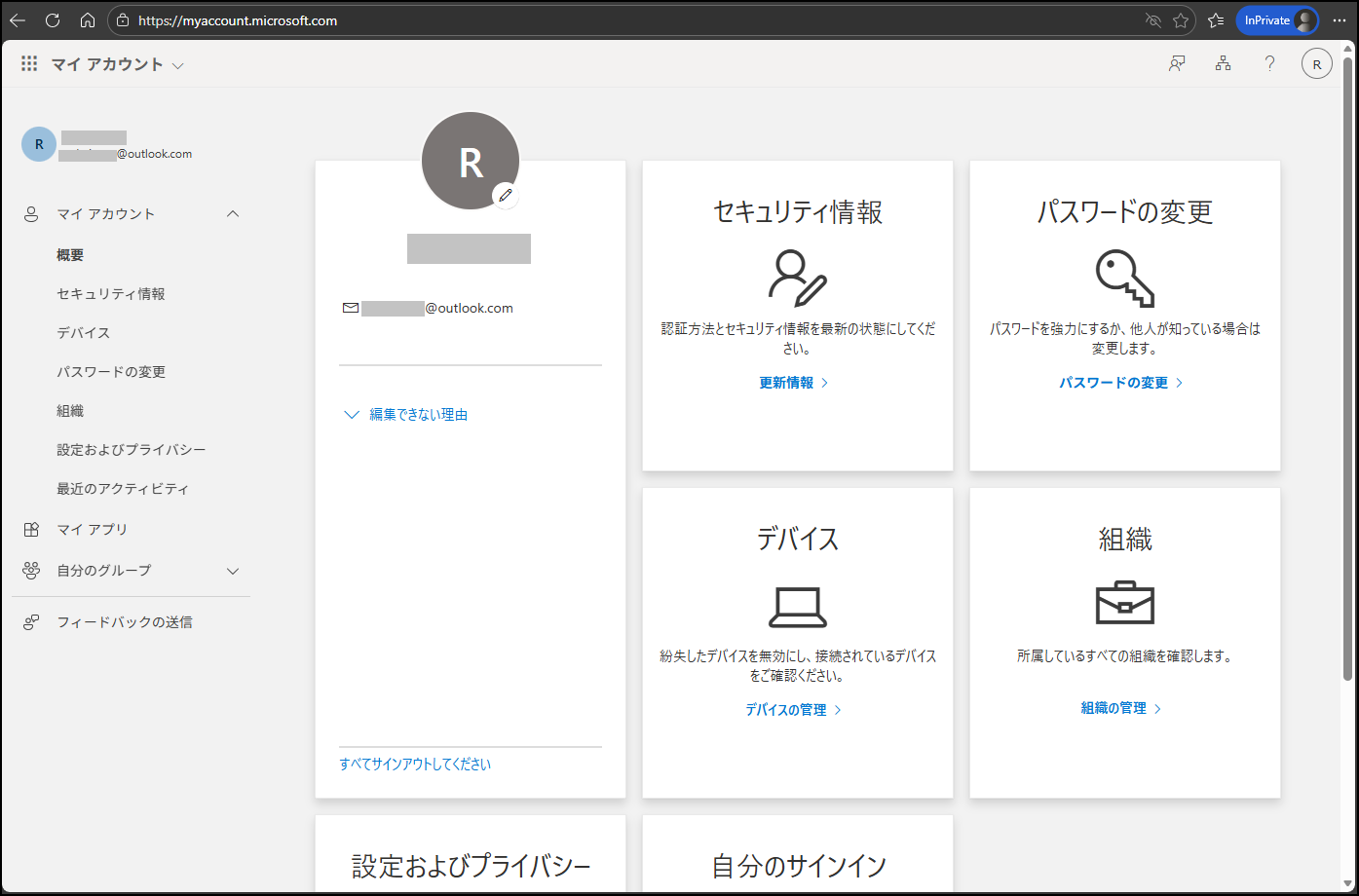
これで組織アカウントでアクセスした場合と同じ「マイ アカウント」が表示されます。アカウントのエイリアス(メール アドレス)がテナントのドメインではなく「outlook.com」になっていることが確認できます。
「マイ アカウント」で「組織」を選択すると、この Microsoft アカウントでゲスト参加している組織がすべて表示されます。「(サインイン済み)」と表示されている組織が、現在アクセスしているテナントの組織となります。組織アカウントでサインインした場合と同様、ゲスト参加している組織には [脱退] リンクが表示されていますので、これをクリックしてもうアクセスしない組織へのゲスト参加を取り消すことができます。
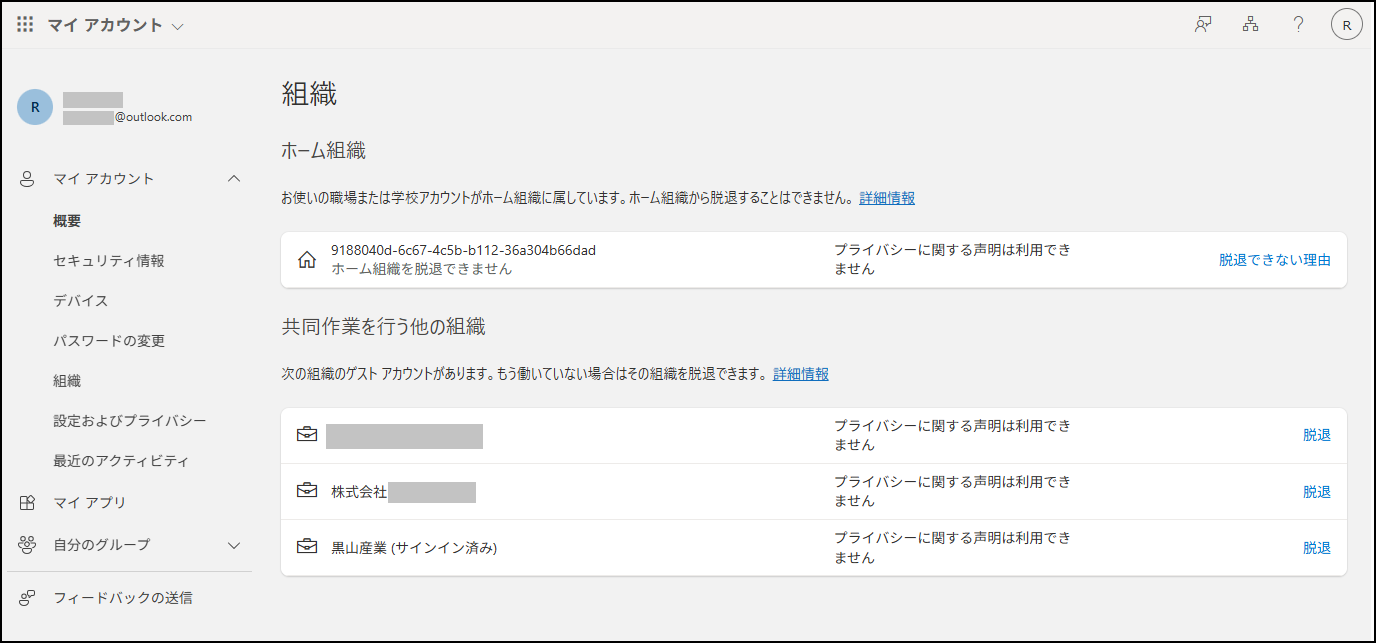
なおホーム組織には長い ID が表示されていますが、これは「Microsoft アカウント」を示す ID で、ゲスト参加している Microsoft アカウントにはすべて同じ ID が表示されます。
また「自分のグループ」から現在サインインしている組織で自分が参加しているグループ(Microsoft 365 グループ, Teams のチーム)を確認することもできます。

このようにして、自分がゲスト参加している組織(テナント)の確認や脱退が行えますので、Team を永く利用されている方は一度ゲスト参加している組織(テナント)の棚卸をしてみると良いでしょう。
この記事を書いた人